AI 산출물 점검 순서, 완성본이 아니라 초안으로 다루는 다섯 자리
AI가 한꺼번에 뽑아준 썸네일과 숏폼을 그대로 올렸다가 되돌리는 이유는, 실행이 전부 성공한 것과 그대로 쓸 수 있는 것이 다르기 때문입니다. 규격·깨짐·누락·자막·컷 다섯 자리를 보는 순서와 손질 시간을 일정에 넣는 기준을 정리했습니다.
3줄 요약
- 자동으로 한꺼번에 나온 산출물은 완성본이 아니라 초안입니다. 실행이 전부 성공한 것과 그대로 올릴 수 있는 것은 다른 상태입니다.
- 발행 전에 볼 자리는 규격, 깨짐, 누락, 자막, 컷 다섯 곳입니다. 되돌리기 쉬운 순서가 아니라 눈으로는 보이지 않는 것부터 놓은 순서입니다.
- 자동화를 붙여도 손질 시간은 일정에서 사라지지 않습니다. 산출 시간만 세지 말고 손질 시간을 별도 항목으로 나눠 잡아두는 편이 안전합니다.
근거·적용 범위 원본 자료에서 가져온 사례와 AI 산출물 점검 순서, 완성본이 아니라 초안으로 다루는 다섯 자리의 실무 해석을 구분했습니다. 본문의 수치·성과·기간은 별도 1차 자료가 연결되지 않은 경우 원본 자료의 개별 사례 또는 ENLIT 운영 가설이며, 다른 채널·브랜드의 보장값으로 일반화하지 않습니다.
영상 URL 하나를 넣으면 뉴스레터와 블로그 글, LinkedIn과 Threads와 X에 올릴 글, 숏폼, 썸네일, Instagram 카드뉴스가 한꺼번에 만들어집니다. 파일도 정상적으로 열리고 개수도 맞죠. 찍어둔 롱폼을 여러 채널용으로 나눠 쓰고 계신다면 여기까지는 기분 좋은 장면입니다. 문제는 하나씩 열어보다 어딘가에서 손이 멈추는 그다음입니다.
저희가 이 주제에서 가장 오래 붙들고 있던 대목은 추출과 편집이 다르다는 자리였습니다. 잘려 나온 클립을 열어보면 이미 다 된 것처럼 보이잖아요? 그런데 올리고 나서 다시 보면 첫 1초가 늘 아쉽곤 합니다. 이 수치는 ENLIT 내부 작업 조건에서 나온 관찰값이며 원본 길이·팀·도구에 따라 달라집니다.
그래서 아래에 남기는 것은 도구 사용법이 아니라 어디를 어떤 순서로 볼지입니다. 다섯 자리를 순서대로 보는 데 몇 분이면 되고, 시간이 빠듯하시면 규격 한 자리만 보셔도 됩니다. 제일 늦게 발견되는 종류니까요.
한꺼번에 만들어진 산출물을 그대로 올려도 될까요?
자동으로 한꺼번에 나온 산출물은 완성본이 아니라 초안입니다. 여기서 말하는 초안이란 오류 없이 만들어졌지만 발행 전에 사람이 한 번 열어봐야 하는 상태의 파일을 뜻합니다.
여러 산출물을 한꺼번에 뽑는 구성에는 대개 검수 역할이 들어가 있습니다. 맡긴 일이 빠짐없이 수행됐는지 확인하는 담당을 따로 두는 식이죠. 그런데도 사람이 볼 자리는 남습니다.
기계가 확인하는 것과 사람이 확인하는 것이 다르기 때문입니다. 기계는 "빠짐없이 실행됐는가"를 보고, 사람은 "이걸 그대로 올려도 되는가"를 봅니다. 실행은 전부 성공했는데 올릴 수 없는 상태인 결과물이 여기서 나옵니다.
되돌려 보내게 되는 자리는 매번 비슷합니다. 다섯 곳이죠.
| 보는 곳 | 어긋났을 때 하는 일 |
|---|---|
| 규격 | 발행할 채널의 공식 안내와 대조해 크기를 다시 잡습니다 |
| 깨짐 | 깨진 그 요소만 다시 생성합니다 |
| 누락 | 요청문에 그 항목을 적어 다시 받습니다 |
| 자막 | 자막이 아니라 전사 단계를 바꿉니다 |
| 컷 | 앞뒤를 직접 다듬습니다 |
순서에도 이유가 있습니다. 되돌리기 쉬운 것부터가 아니라 눈으로는 보이지 않는 것부터 놓은 순서죠. 개수가 늘어난 것과 그대로 쓸 수 있는 것은 다릅니다.
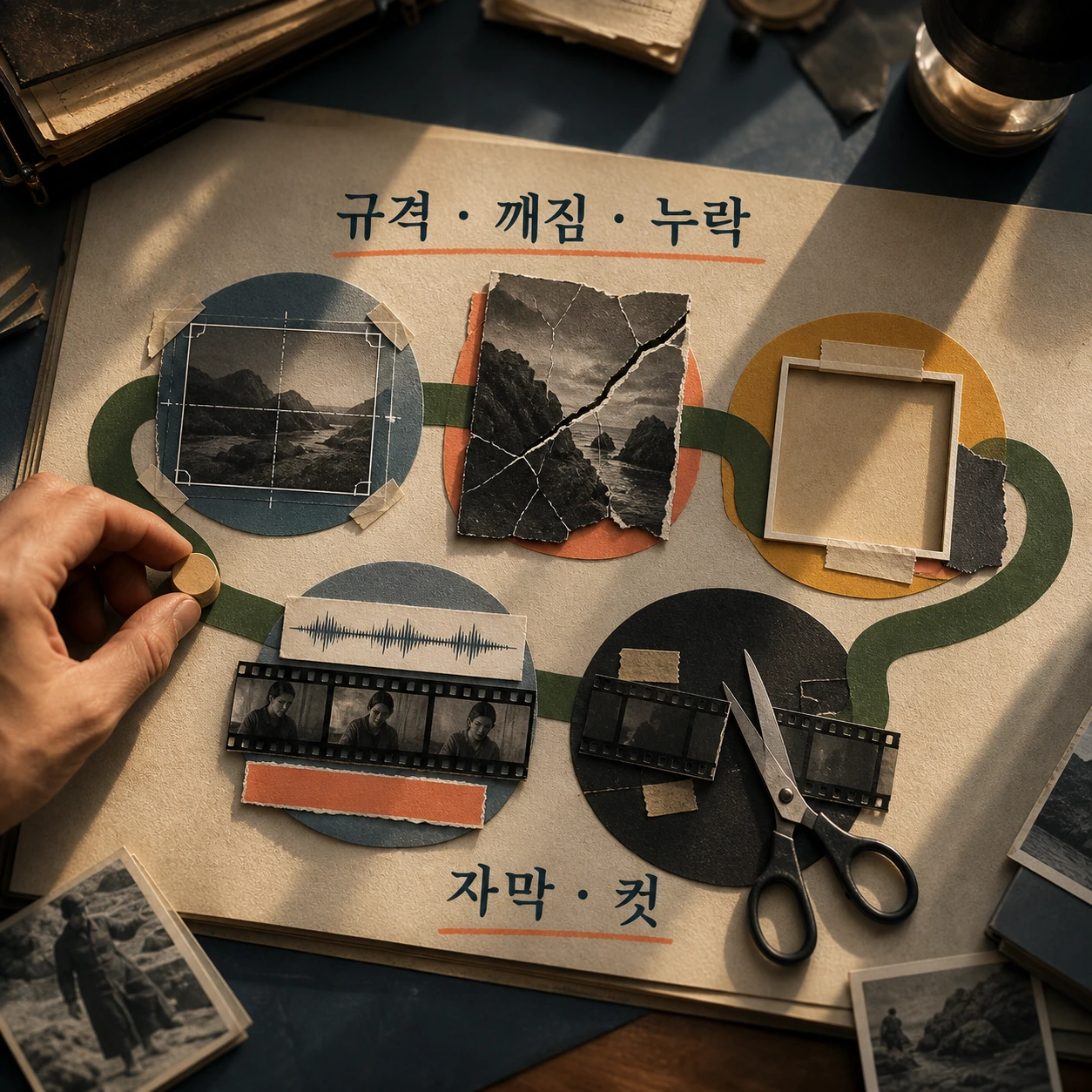
썸네일과 카드뉴스에서 가장 먼저 볼 것은 무엇일까요?
썸네일이나 카드뉴스에서 가장 먼저 볼 것은 내용이 아니라 크기입니다. 크기가 어긋난 이미지는 화면에서 멀쩡해 보이다가 올리고 나서야 잘린 채로 드러나죠.
수치를 외워두는 방식은 권하지 않습니다. 채널마다 기준이 다르고 바뀌기도 하니까요. 발행할 채널의 공식 안내를 열어 권장 크기를 확인하고 손에 있는 파일과 대조하는 편이 오래 갑니다. YouTube 썸네일과 Instagram 릴스, 네이버 블로그 대표 이미지를 함께 다루고 계시다면 더 그렇죠.
두 번째는 깨짐입니다. 같은 이미지 한 장을 두고도 판정이 갈립니다. 본문 글자는 잘 나왔는데 로고만 뭉개져 있는 식이죠. 브랜드 로고나 상호가 들어간 카드뉴스에서 가장 자주 부딪히는 지점입니다.
깨진 요소가 있어도 전체를 버리지 않습니다. 깨진 그 요소만 지목해 다시 생성하면 되죠. 잘 나온 부분까지 함께 날리면 다음 판이 더 낫다는 보장도 없이 처음으로 돌아가게 됩니다. 나온 뒤에 고치는 대신 생성 전에 고정해 둘 것을 먼저 정해두면 되돌리는 자리 자체가 줄어듭니다.
화면에서 멀쩡해 보이는 것과 규격이 맞는 것은 다른 이야기입니다. 긴 강연 한 편을 채널별 이미지로 펼칠수록 이 두 자리에서 되돌아오는 횟수가 늘어납니다.
자막이나 화면 문구가 통째로 빠졌다면 어디를 고쳐야 할까요?
숏폼이 만들어져 파일도 열리는데 화면에 얹힐 문구가 통째로 빠져 있다면 오류가 아닙니다. 요청문에 그 항목이 없었기 때문이죠. 그러니 해결도 요청문을 고치는 쪽입니다.
다시 시킬 때는 조건을 쪼개 적습니다. 무엇이 나와야 하는지, 글자 크기는 어느 정도인지, 화면 어디에 배치할지를 한 줄에 담는 식이죠.
빠지는 항목이 매번 달라진다는 점이 문제입니다. 자막, 화면 문구, 로고 삽입, 안전 여백처럼 당연히 들어갈 것 같은 요소일수록 요청문에서 잘 빠집니다. 그래서 저희는 매번 새로 적는 대신 요청문 하단에 고정 항목 목록을 붙여두는 방식을 권합니다. 한 번 만들어두면 그다음부터는 붙여넣기만 하면 되죠.
요청문에 없던 항목은 오류 하나 없이, 없는 채로 나옵니다. 형식의 이름만 던지는 대신 기준을 문서로 붙여두는 순서와 같은 자리에 있는 이야기죠.
자막이 틀렸는데 왜 자막을 고치면 안 될까요?
자막이 틀렸을 때 손볼 자리는 자막이 아니라 그 앞의 전사 단계입니다. 틀린 글자를 하나씩 손으로 고치면 그 영상은 해결되지만 다음 영상에서 같은 일이 그대로 반복되죠.
자막은 자동으로 입혀져 나오는 경우가 많습니다. 그렇다고 눈으로 한 번 보고 바로 통과시키지는 않습니다. 고유명사와 숫자, 업계 용어가 섞인 발화에서는 인식이 흔들리니까요.
손보는 자리도 그래서 앞쪽입니다. 쓰고 있는 도구의 안내 문서에서 더 정확한 인식이 필요할 때 무엇을 권하는지 확인하고, 더 큰 전사 모델로 바꿔 자막을 다시 입히는 것이죠. 어느 도구가 낫다는 이야기가 아니라, 고칠 지점을 처리 단계에서 찾는다는 이야기입니다.
강연이나 인터뷰처럼 고유명사가 자주 나오는 촬영본일수록 이 차이가 크게 벌어집니다. 한 편에서 고친 것이 다음 편에도 남으려면 고치는 자리가 앞쪽이어야 하죠.
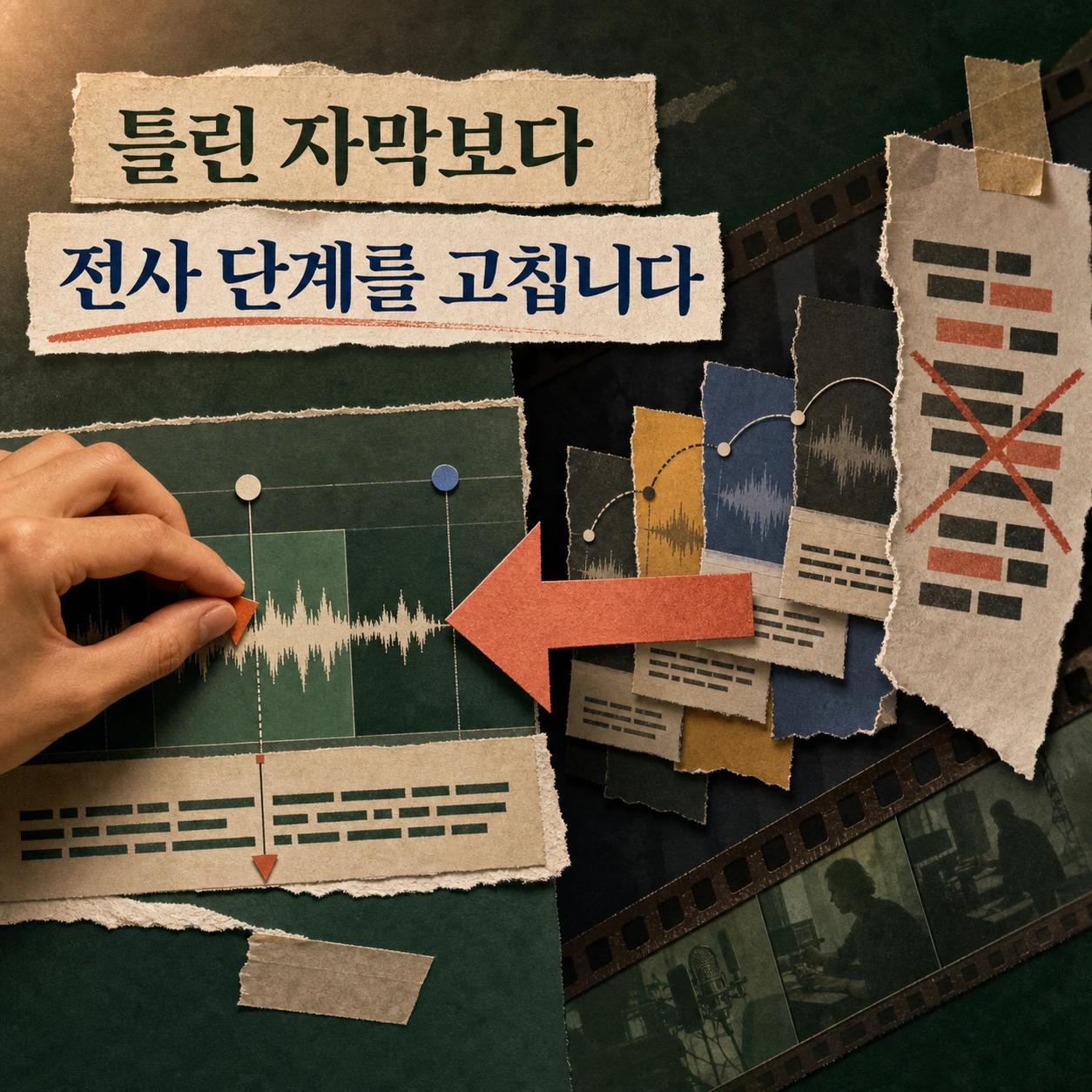
잘려 나온 숏폼은 왜 그대로 올리면 안 될까요?
자동으로 만들어진 숏폼은 구간이 잘려 나온 상태이지 컷이 다듬어진 상태가 아닙니다. 열어보면 구간은 제대로 잡혀 있습니다. 말이 중간에 끊기지 않고 내용도 맞죠. 그래서 완성됐다고 여기기 쉽습니다.
구간이 잘려 나온 것과 컷이 다듬어진 것은 다른 상태입니다. 첫 컷이 어정쩡한 호흡에서 시작하거나 마지막 말이 끝나기 전에 끊긴 클립이 그대로 올라가는 일이 여기서 나오죠.
앞뒤 몇 초를 다듬는 일 자체는 시간이 많이 들지 않습니다. 다만 하는 사람이 정해져 있지 않으면 아무도 손대지 않는 구간이죠. 재가공에서 직접 봐야 할 칸을 미리 갈라두면 이 자리가 비지 않습니다.
잘라주는 데까지가 자동이고, 다듬는 자리부터가 사람 몫입니다.
자동화를 붙이면 손질 시간은 사라질까요?
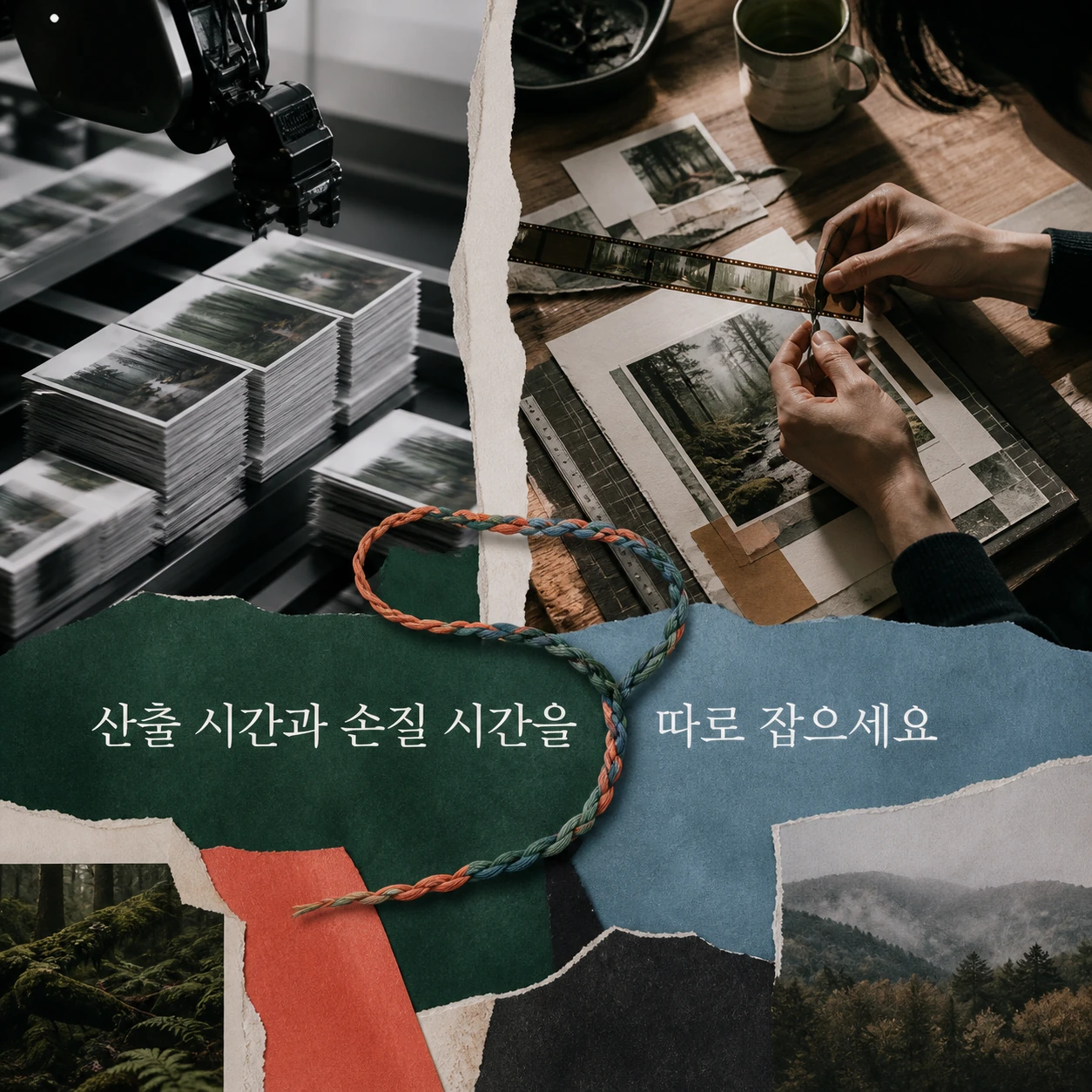
자동화를 붙여도 손질 시간은 일정에서 사라지지 않습니다. 100% 일관된 상태로 나오지는 않기 때문에, 내용뿐 아니라 디자인까지 수정해야 하는 번거로운 작업이 남습니다. 이 수치는 원본 자료에 소개된 개별 사례 또는 계산 예시이며 다른 채널·브랜드의 기대치로 일반화하지 않습니다.
실무에서는 이 대목이 더 크게 걸립니다. "자동화했으니 반나절이면 됩니다"라고 보고했다가 디자인 손질에서 밀리는 상황이 흔하죠. 도입을 계획하실 때 산출 시간만 세지 마시고 손질 시간을 별도 항목으로 넣어두시는 편이 안전합니다. 어디까지 됐을 때 끝난 것으로 볼지, 완료의 기준을 세워 두는 일과 한 묶음이죠.
다만 결론이 "자동화는 못 믿을 것"으로 가지는 않습니다. 산출물을 초안으로 다루고 어긋난 항목만 되돌려 보내는 것, 그게 지금 시점에서 현실적인 운영 방식입니다. 덧붙여 자동화 설정을 밖으로 공유하실 때는 API 키와 인증정보가 파일에 섞여 있지 않은지 한 번 더 확인하셔야 합니다.
저희 자리도 이 그림에서 한 칸입니다. ENLIT이 하는 일은 없던 영상을 만들어내는 것이 아니라 찍어둔 촬영본에서 쓸 구간을 골라내는 것이라, 로고나 글자가 깨지는 문제와는 층위가 다르죠. 골라낸 구간에 무음 구간 제거와 자동 배속, NG 구간 탐지, 자막 생성까지 붙여 돌려드립니다. 그래도 올리기 전에 보실 자리는 남습니다. 점검 항목이 줄어드는 것이지 사라지는 것은 아니죠.
한눈에 비교
| 무엇이 다른가 | 실행이 끝난 상태 | 올릴 수 있는 상태 |
|---|---|---|
| 묻는 질문 | 빠짐없이 실행됐는가 | 이걸 그대로 올려도 되는가 |
| 확인하는 주체 | 기계 | 사람 |
| 보는 대상 | 작업 목록과 파일 개수 | 열어본 파일의 규격과 화면 |
| 산출물의 지위 | 완성본 | 초안 |
| 어긋났을 때 | 처음부터 다시 돌립니다 | 어긋난 항목만 되돌려 보냅니다 |
| 일정에 잡는 항목 | 산출 시간 | 산출 시간과 손질 시간 |
오늘 바로 적용한다면
- 발행할 채널의 공식 안내를 열어 권장 크기를 확인하고 손에 있는 파일과 대조하기
- 로고나 상호가 깨진 이미지는 전체를 버리지 말고 그 요소만 지목해 다시 생성하기
- 요청문 하단에 자막·화면 문구·로고 삽입·안전 여백을 고정 항목 목록으로 붙여두기
- 자막이 틀리면 글자를 손보지 말고 더 큰 전사 모델로 바꿔 다시 입히기
- 숏폼의 첫 컷과 마지막 말이 끊기지 않았는지 보고 앞뒤 몇 초를 직접 다듬기
- 다음 일정표에 산출 시간과 손질 시간을 별도 항목으로 나눠 적기
자주 묻는 질문
AI가 만들어준 썸네일과 숏폼을 그대로 올려도 되나요?
그대로 올리는 것은 권하지 않습니다. 실행이 전부 성공한 것과 그대로 쓸 수 있는 것은 다른 상태이고, 자동으로 나온 산출물은 완성본이 아니라 초안에 가깝기 때문입니다. 규격, 깨짐, 누락, 자막, 컷 다섯 자리만 순서대로 훑어도 발행 후에 되돌리는 일이 크게 줄어듭니다.
자막이 자꾸 틀리는데 어디를 고쳐야 하나요?
자막이 아니라 그 앞의 전사 단계를 고칩니다. 틀린 글자를 하나씩 손으로 고치면 그 한 편은 해결되지만 다음 편에서 같은 일이 그대로 반복되기 때문입니다. 쓰고 있는 도구의 안내 문서에서 더 정확한 인식이 필요할 때 무엇을 권하는지 확인하고, 더 큰 전사 모델로 바꿔 자막을 다시 입히는 편이 낫습니다.
자동화를 붙이면 작업 시간이 얼마나 줄어드나요?
산출 시간은 줄지만 손질 시간은 일정에서 사라지지 않습니다. 내용뿐 아니라 디자인까지 수정해야 하는 작업이 남기 때문에, 반나절이면 된다고 보고했다가 손질에서 밀리는 상황이 흔합니다. 도입을 계획하실 때 산출 시간과 손질 시간을 별도 항목으로 나눠 잡아두시는 편이 안전합니다.