프리미어 자막 한 줄만 바뀌는 이유와 스타일 재사용법
자막 한 줄만 바뀔 때는 캡션 트랙의 스타일 연결과 재정의 범위를 확인합니다. 개별 수정과 전체 반영의 차이, 캡션 스타일과 그래픽 템플릿의 재사용 범위를 구분해 정리했습니다.
3줄 요약
- 자막을 매 편 다시 꾸미는 이유는 손재주가 아니라 모양을 저장해 둔 자리가 없다는 데 있습니다
- 캡션 모양은 트랙 스타일로, 도형·효과를 포함한 그래픽 구성은 모션 그래픽 템플릿으로 구분해 재사용합니다
- 한 줄만 바뀌면 스타일 연결 상태와 스타일 재정의의 적용 범위를 확인한 뒤 전체 자막을 검수합니다
캡션 하나를 고쳤는데 나머지 줄은 그대로인 경험은 편집 실력과 무관합니다. 롱폼 촬영본 한 편을 여러 숏폼으로 나눠 편집할 때마다 자막 모양을 처음부터 다시 잡는다면, 그 시간은 편마다 고스란히 쌓입니다. 원인을 알고 나면 한 번의 설정으로 해결되는 문제입니다.
자막 모양을 저장해 재사용하는 일과 한 줄의 수정을 전체에 반영하는 일은 구분해야 합니다. 현재 Premiere에서는 캡션 트랙 스타일을 연결하고 재정의하는 흐름을 먼저 확인합니다. 아래의 원본 시연에는 예전 패널 명칭과 그래픽 템플릿 재사용 사례가 포함되어 있어, 현재 절차와 적용 대상을 함께 구분했습니다.
자막을 매번 새로 꾸미는 게 손재주 문제일까요?
자막을 매번 새로 꾸미는 원인은 손재주가 아니라 모양을 저장해 둔 자리가 없다는 데 있습니다. 자동 자막을 타임라인에 얹은 직후의 모양은 늘 같습니다. 음성 인식으로 뽑힌 캡션은 기본 폰트와 기본 크기 그대로 들어오기 때문입니다. 자막이 수십 줄이면 이 작업만으로 편집 시간의 상당 부분이 사라집니다.
캡션 하나를 선택해 Properties(속성) 패널에서 폰트·크기·테두리를 바꿀 수 있습니다. 원본 시연의 기본 그래픽(Graphics) 패널 명칭은 버전에 따라 다를 수 있습니다. 여기까지는 편집자 대부분이 이미 거쳐 가는 절차입니다. 문제는 그다음부터입니다. 다 꾸민 뒤에야 당황스러운 순간이 오는 경우도 있습니다. 매번 처음부터 다시 꾸미는 대신, 모양을 한 번 만들어 두고 계속 꺼내 쓰는 절차가 따로 있습니다.
긴 촬영본 하나를 여러 편의 숏폼으로 쪼개는 채널일수록 이 반복 작업의 비중이 커집니다. 한 편에 들어가는 캡션 수가 자막 모양을 다시 잡는 횟수로 그대로 이어지고, 편수가 늘어날수록 그 격차는 더 벌어집니다. 손이 느려서가 아니라 저장할 자리를 안 만들어서 생기는 격차입니다.
자막 모양을 한 번만 만들어서 계속 꺼내 쓰려면 어떻게 할까요?
현재 절차는 캡션 또는 텍스트를 선택하고 속성 패널에서 모양을 정한 뒤, Track style 또는 Linked style 메뉴의 추가 버튼으로 스타일을 만드는 것입니다. 프로젝트에 저장하면 해당 자막과 연결되고, Local Folders에 저장하면 이후 프로젝트에서도 스타일 브라우저로 재사용할 수 있습니다(Adobe 스타일 생성 안내).
이렇게 저장한 스타일은 목록에 남아 다음 캡션에도 바로 선택해 입힐 수 있습니다. 이름은 나중에 스타일이 여러 개로 늘어났을 때 눈으로 구분할 수 있게, 폰트 이름과 테두리처럼 특징을 그대로 적는 방식이 알아보기 좋습니다.
원본 시연에서 임시 텍스트에 저장하는 대상의 범위를 설명한 문장은 다음과 같습니다. 이 스타일은 지정한 텍스트 하나에만 걸립니다. 사각형이나 삼각형 같은 도형을 올려 두고 텍스트와 한 덩어리로 저장하는 건 되지 않습니다. 반투명 박스 위에 자막을 올리는 틀을 쓰고 있다면, 스타일 저장이 아니라 템플릿 자체를 재사용하는 쪽으로 계획을 세우는 편이 낫습니다. 자막을 캡션을 그래픽으로 바꾸는 순서로 바꾸는 방법도 있지만, 그 경우 일괄 수정이 제한되는 대가가 따릅니다. 스타일은 자막의 모양을 담는 자리이지, 레이아웃 전체를 담는 자리는 아닙니다. 다만 스타일 자체를 하나의 자막에만 쓸 수 있다는 뜻은 아닙니다. 현재는 같은 스타일을 다른 텍스트나 캡션 트랙에도 연결할 수 있습니다.
저장한 스타일, 컴퓨터를 바꿔도 그대로 쓸 수 있을까요?
캡션 스타일과 모션 그래픽 템플릿(MOGRT)은 저장 대상이 다릅니다. 스타일은 글자 모양을 재사용하고, MOGRT는 텍스트·도형·효과·키프레임을 포함한 그래픽을 재사용합니다. Adobe의 MOGRT 내보내기 안내는 그래픽 클립을 대상으로 설명합니다. 일반 캡션 클립의 트랙 스타일을 저장하는 절차와 혼동하지 않습니다.
그래픽 구성을 옮길 때는 그래픽 클립을 MOGRT로 내보내 다른 환경에 설치하거나 라이브러리에서 불러오는 방법을 사용합니다. 로컬 저장은 다른 컴퓨터에 자동으로 나타나지 않는다는 뜻이며, 파일을 전달할 수 없다는 뜻은 아닙니다. 재사용할 자산이 캡션 스타일인지 그래픽 템플릿인지 먼저 구분합니다.
작업 환경을 옮길 때는 필요한 자산과 폰트를 함께 확인하고, 새 프로젝트에서 적용 결과를 검수합니다. 라이브러리 사용 여부와 접근 권한도 작업 환경에 맞게 확인합니다.
불러온 템플릿에 저장해 둔 스타일도 같이 따라올까요?
원본 시연에서는 템플릿을 다시 불러와 저장된 스타일을 재사용하는 모습을 보여 줍니다. 이를 모든 캡션 트랙 스타일이 MOGRT에 자동 포함된다는 뜻으로 일반화하지 않고, 새 프로젝트의 스타일 목록과 실제 적용 결과를 확인합니다.
다만 정확히 확인된 건 같은 프로젝트 안에서 스타일을 지운 뒤 같은 템플릿을 다시 가져오는 동작까지입니다. 다음 편이나 다른 컴퓨터에서도 같은 방식으로 이어진다는 것은 라이브러리가 계정 단위로 공유되는 구조에서 나온 설명이라, 시연된 것과 설명된 것을 구분해 두는 편이 정확합니다.
새 프로젝트에서 템플릿을 처음 불러올 때는 스타일 목록에 이름이 그대로 떠 있는지부터 확인하는 편이 안전합니다. 이름을 특징이 드러나게 지어 두면, 스타일이 여러 개로 늘어난 뒤에도 헷갈리지 않고 골라 쓸 수 있습니다. 확인되지 않은 범위까지 똑같이 작동한다고 미리 단정하지는 않는 편이 안전합니다.
자막 한 줄만 바뀌고 나머지는 그대로인 이유, 뭘까요?
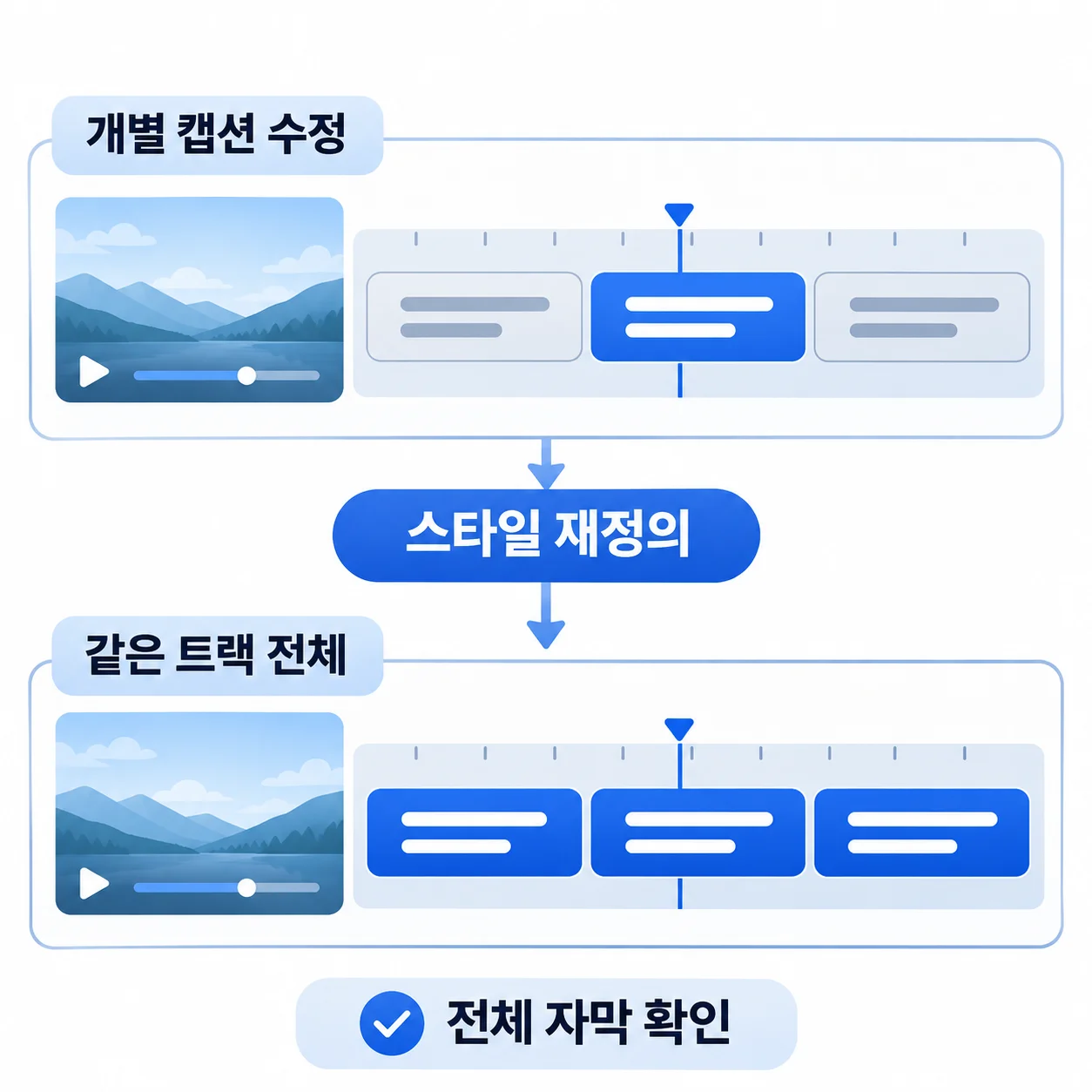
한 캡션의 개별 수정은 다른 캡션에 자동 반영되지 않을 수 있습니다. 먼저 같은 캡션 트랙에 스타일이 연결되어 있는지 확인합니다. 수정 후 속성 패널의 스타일 재정의(Redefine Style)를 선택하고, 대화상자에서 같은 트랙의 전체 캡션에 반영할지 저장된 스타일을 덮어쓸지 범위를 확인합니다. 같은 스타일을 쓰는 다른 대상에도 영향을 줄 수 있으므로 전체 자막을 검수합니다(Adobe 스타일 재정의 안내).
임시로 만든 텍스트는 지우고, 실제로 꾸며야 하는 자막 클립에 스타일을 입히면 적용은 됩니다. 크기가 과하게 커지는 경우도 있으니 그 자리에서 조절하면 됩니다. 전환 효과로 모션을 유지하는 법을 이미 쓰고 있다면 위치·크기를 조정한 뒤에도 모션이 유지되는지 함께 확인해야 합니다. 그다음은 스타일 연결과 전체 반영 범위를 확인하는 단계입니다.
원본 시연의 버튼 누락 상황을 요약한 표현은 다음과 같습니다. 증상은 "적용이 안 된다"가 아니라 "하나만 적용된다"입니다. 원인은 실력이 아니라 버튼 하나입니다. 이는 해당 시연의 상황에 한정한 말입니다. 실제 프로젝트에서는 버전, 캡션·그래픽 구분, 스타일 연결 상태와 적용 범위를 함께 확인해야 합니다.
여러 사람이 나눠 편집해도 자막 모양을 통일할 수 있을까요?
여러 사람이 나눠 편집할 때도 공통 스타일과 필요한 그래픽 템플릿을 정해 전달하면 모양을 통일하는 데 도움이 됩니다. 전달받은 프로젝트에서 스타일 연결과 폰트, 전체 캡션의 적용 결과를 확인하는 절차를 함께 둡니다.
회사가 가진 촬영 자산(강연·인터뷰·라이브·웨비나)을 여러 사람이 나눠 편집하면 자막 폰트와 테두리가 편마다 조금씩 달라지기 쉽습니다. 이럴 때 스타일을 템플릿 하나로 묶어 두면 브랜드 자막 규격이 문서 대신 파일로 전달되는 셈입니다. 다만 팀 라이선스에서 여러 계정이 라이브러리를 어떻게 함께 쓰는지는 확인되지 않은 부분이라, 지금은 "계정 단위로 따라온다"까지만 알아두는 게 안전합니다.
저장해 둔 자막 자산은 보통 편집에 들어가기 전, 촬영본에서 쓸 구간을 먼저 골라내는 작업과 이어집니다. ENLIT은 롱폼 촬영본에서 쓸 구간을 AI가 골라 숏폼 재가공의 여덟 칸으로 내보내는 자동화 솔루션입니다. 무료 요금제부터 Premiere Pro 내보내기를 지원하며, 무료 플랜 내보내기에는 워터마크가 포함되고 제거는 베이직 요금제부터 가능합니다.
한눈에 비교
| 재사용 대상 | 담는 내용 | 확인할 범위 |
|---|---|---|
| 캡션 트랙 스타일 | 글자 모양과 서식 | 트랙의 스타일 연결과 전체 반영 |
| 그래픽 템플릿(MOGRT) | 텍스트·도형·효과·키프레임을 포함한 그래픽 | 파일·라이브러리 접근과 가져온 결과 |
오늘 바로 적용한다면
- 임시 텍스트 하나로 모양을 잡고 스타일로 저장합니다
- 캡션 스타일과 도형·효과를 포함한 그래픽 템플릿을 구분해 저장합니다
- 다른 환경에서 사용할 자산과 폰트를 확인합니다
- 스타일 연결을 확인하고 재정의의 적용 범위를 정한 뒤 전체 자막을 검수합니다
자주 묻는 질문
자막에 스타일을 한 번만 저장하면 매번 다시 꾸미지 않아도 되나요?
네, 스타일을 저장하면 다른 텍스트나 캡션 트랙에도 연결할 수 있습니다. 스타일은 글자 모양을 다루며, 도형·효과까지 포함한 그래픽 구성은 MOGRT 같은 템플릿으로 구분해 재사용합니다.
자막 스타일을 다른 컴퓨터에서도 쓰려면 어떻게 하나요?
재사용할 대상이 캡션 스타일인지 그래픽 템플릿인지 먼저 구분합니다. 프로젝트나 스타일 자산, 필요한 그래픽 템플릿과 폰트를 전달한 뒤 새 환경의 스타일 목록과 적용 결과를 확인합니다. 로컬에 저장한 자산은 자동으로 다른 기기에 나타나는 것은 아닙니다.
자막 한 줄만 수정한 모양으로 바뀌는 이유는 무엇인가요?
개별 캡션만 수정했거나 스타일 연결·재정의의 적용 범위를 확인하지 않았을 수 있습니다. 같은 트랙의 스타일을 확인하고, 스타일 재정의에서 전체 캡션 반영 범위를 선택한 뒤 결과를 검수합니다.