화면 전환이 음악과 어긋나는 이유, 작업 순서부터 바꿉니다
컷을 다 붙인 뒤 음악을 올리면 전환이 매번 어긋나 되돌아가는 시간이 쌓입니다. 음악을 기준선으로 먼저 깔고 마커로 리듬을 짚어 컷과 배속을 맞추는 작업 순서를 정리했습니다.
3줄 요약
- 컷을 먼저 자르고 음악을 나중에 얹으면 전환 지점이 미묘하게 어긋나, 다 만든 뒤 클립을 늘렸다 줄였다 하는 되돌림이 반복됩니다.
- 배경음악을 타임라인에 가장 먼저 불러오고 리듬 지점마다 마커를 찍으면, 전환을 맞추는 일이 판단이 아니라 마커 간격에 맞춰 넣는 단순 작업으로 바뀝니다.
- 배속 구간도 퍼센트를 올려가며 길이를 찾는 대신 마커 길이에 맞춰 클립을 줄이면, 그 길이에 맞는 배속 값이 자동으로 잡힙니다.
반복해서 짧은 영상을 편집하는 채널일수록, 전환 하나를 맞추는 데 들어가는 시간이 매번 비슷하게 되풀이됩니다. 이 반복은 감각이 부족해서 생기는 문제가 아니라 작업 순서가 거꾸로 되어 있어서 생기는 문제입니다.
컷을 먼저 자르고 음악을 나중에 얹으면, 전환 지점이 음악과 미묘하게 어긋나는 순간이 다 붙여놓은 뒤에야 보입니다. 그 지점부터 클립을 조금씩 늘렸다 줄였다 하는 되돌림이 시작되죠. 순서를 바꿔 음악을 기준선으로 먼저 깔아 두면, 전환을 맞추는 일은 그때그때 감각으로 판단할 거리가 아니라 마커 간격에 맞춰 클립을 넣는 단순 작업으로 바뀝니다.
긴 촬영본 하나로 여러 편의 숏폼을 반복해서 만드는 채널이라면 이 순서 하나가 주당 편집 시간에 그대로 쌓입니다. 매번 같은 판단을 다시 하지 않도록 절차 하나로 고정해 두는 편이, 편집 시간보다 마음의 여유를 더 많이 남깁니다.
컷을 먼저 자르고 음악을 나중에 얹으면 왜 전환이 계속 어긋날까요?
전환이 어긋나는 원인은 감각이 아니라 작업 순서에 있습니다. 컷을 먼저 자른 뒤 음악을 얹으면, 전환 지점과 음악 리듬이 맞는지는 다 붙여놓은 뒤에야 확인할 수 있습니다. 어긋남이 눈에 들어오는 시점은 이미 모든 컷이 자리를 잡은 뒤이므로, 그때부터는 클립 하나하나를 조금씩 늘리고 줄이는 반복 작업이 시작됩니다.
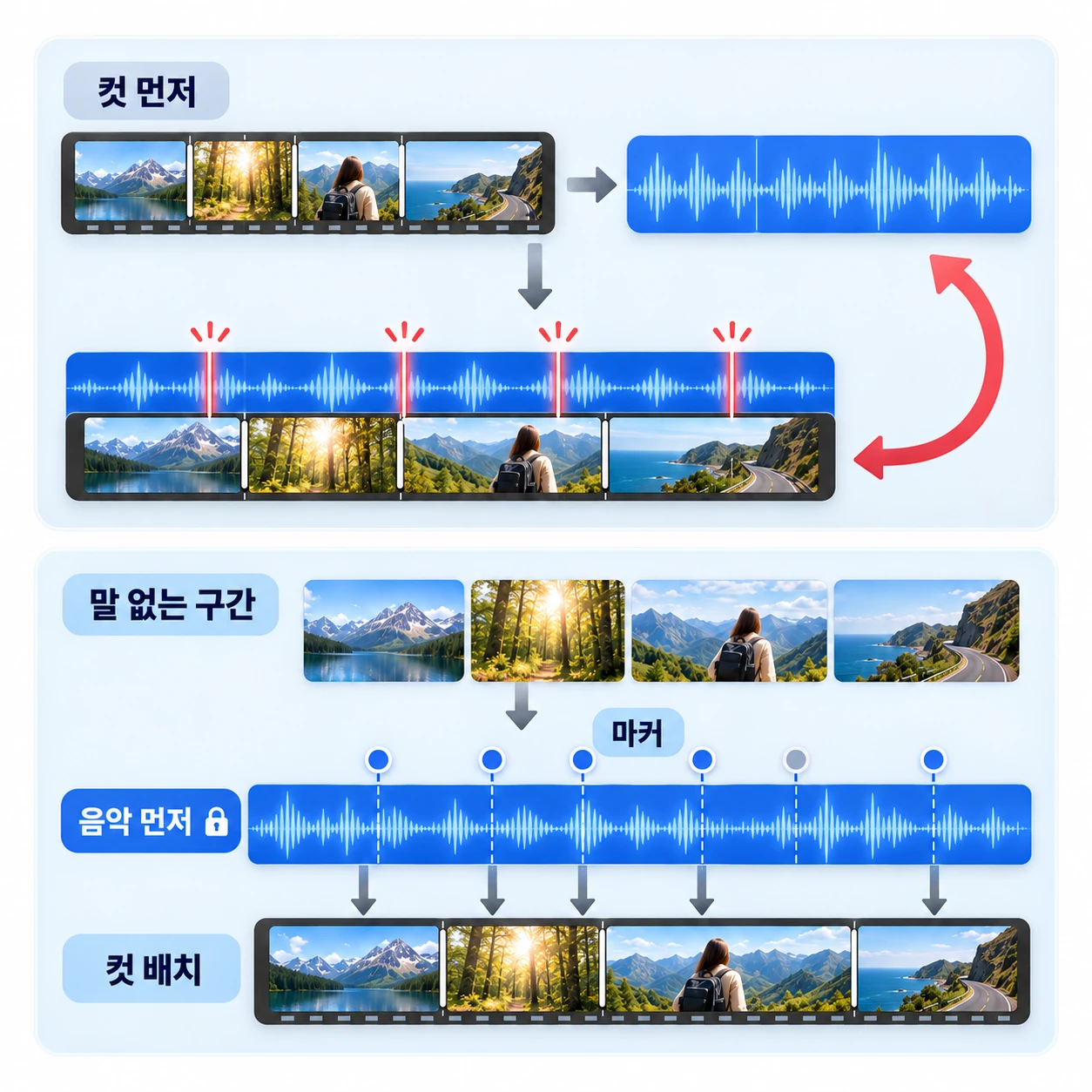
음악을 소재가 아니라 기준선으로 쓰면 이 반복이 줄어듭니다. 배경음악을 타임라인에 가장 먼저 불러오면, 그 뒤에 들어오는 모든 컷의 길이는 이 기준선에 맞춰 정해집니다. 선곡이 늦어질수록 이미 잘라 둔 컷을 다시 손봐야 하는 범위도 함께 커지므로, 톤에 맞는 곡을 먼저 고르는 쪽이 전체 작업량을 줄이는 선택입니다. 타임라인에 올리기 전에 감정 한 단어로 곡을 고르는 순서를 거쳐 톤을 먼저 정해두면, 기준선 하나를 세우는 시간 자체도 줄어듭니다.
음악이 기준선으로 자리를 잡으면, 그 뒤의 모든 컷 길이는 더 이상 감으로 정할 값이 아니게 됩니다. 이 과정을 매주 반복하는 채널이라면, 어긋남을 찾아 고치는 되돌림이 매번 똑같은 분량으로 편집 일정에 끼어듭니다. 순서를 한 번 바꿔두면 그 되돌림 자체가 반복될 이유가 사라집니다.
전환을 배경음악 리듬에 맞추는 세 동작은 무엇인가요?
방법은 세 동작으로 끝납니다. 음악을 불러온 뒤 오디오 트랙을 잠그고, 재생하면서 리듬 지점마다 마커를 찍고, 그 마커 간격에 클립 길이를 맞추면 전환을 맞추는 일의 전부가 끝납니다.
오디오 트랙을 잠그는 이유는 마커를 찍는 동안 음악 클립이 실수로 밀리지 않게 고정하기 위해서입니다. 다음으로 재생하면서 리듬에 맞는 지점마다 마커를 찍습니다. 멈춰서 파형을 눈으로 재는 대신 귀로 짚는 방식이라 판단이 훨씬 빨라집니다. 마지막으로 그 마커 간격에 클립 길이를 맞추면, 남은 일은 판단이 아니라 맞춰 넣는 단순 작업이 됩니다.
Adobe 공식 도움말은 마커를 단축키 M으로 추가하고 탐색하는 절차를 마커 추가·탐색 가이드로 안내합니다. Adobe Premiere Pro를 쓰신다면 속도 조절 도구는 단축키 R로 불러옵니다. 다른 편집 프로그램을 쓰신다면 같은 역할을 하는 기능을 찾으시면 됩니다.
컷 길이를 정하는 판단은 마커를 찍는 단계로 옮겨 가므로, 그 뒤 단계는 더 이상 고민할 거리가 아닙니다. 매주 반복되는 편집을 숏폼 재가공의 여덟 칸으로 나눠 보면, 이 세 동작은 그중에서도 규칙으로 고정해 둘 수 있는 자리에 해당합니다.
리듬에 맞추면 컷은 무조건 짧게 잘라야 할까요?
아닙니다. 리듬에 맞추는 것과 리듬보다 잘게 쪼개는 것은 다른 이야기입니다. 음악의 톤에 따라 컷 길이의 상한이 달라지기 때문에, 전환 지점을 리듬에 맞추더라도 컷 자체를 짧게 끊을지는 별도로 판단해야 합니다.
차분한 톤에서는 전환을 리듬에 맞추되 컷을 짧게 가져가지 않는 쪽이 기준입니다. 짧게 쪼갤수록 오히려 산만해 보일 수 있기 때문입니다. 반대로 발랄하거나 신나는 톤에서는 짧게 끊는 컷이 자연스럽게 어울립니다. 음악 톤별 기준은 아래 비교표에 정리했습니다.
마커는 여기서 잘라도 된다는 후보 지점이지, 반드시 잘라야 한다는 명령은 아닙니다. 리듬에 맞는 자리를 모두 자르는 대신, 톤에 맞는 자리만 골라 쓰는 편이 전환을 더 자연스럽게 만듭니다.
마커를 모두 쓰는 선택이 유리해지는 경우는 리듬 자체가 빠르고 화면에 담을 정보도 많을 때입니다. 반대로 차분한 톤에서는 보는 사람이 화면의 분위기를 받아들일 시간이 필요하므로, 마커 지점을 하나씩 건너뛰며 긴 호흡을 남기는 편이 낫습니다. 모든 지점을 자르는 대신 일부만 고르는 것도 톤에 맞춰 조정할 수 있는 선택지입니다.
인트로처럼 짧게 몰아치는 구간과 결말 몽타주처럼 여운을 남기는 구간은 같은 곡을 쓰더라도 마커를 고르는 밀도가 달라질 수 있습니다. 톤 하나로 길이를 전부 정하는 대신 구간이 맡은 역할까지 함께 보는 편이, 전환을 기계적으로 맞춘 느낌 없이 자연스럽게 만듭니다.
말이 들어가는 구간에도 똑같이 적용할 수 있을까요?
아닙니다. 음악 마커에 맞춰 컷을 넣는 방식은 발화가 없는 구간에서만 그대로 적용됩니다. 인트로나 브릿지, 결말의 몽타주처럼 말이 끼어들지 않는 구간이 해당합니다.
말이 중심인 구간에서는 음악이 아니라 말의 호흡이 컷 길이를 정합니다. 이 경계를 두지 않고 마커 기준을 그대로 옮기면 음성과 전환이 어긋나게 됩니다. 발화가 중심인 롱폼을 자르는 순서는 자막과 음악을 나중에 얹는 순서에서 따로 다룹니다. 그 글은 컷을 먼저 확정한 뒤 자막과 음악을 마지막에 얹는 순서를 다루는데, 이는 발화 구간과 몽타주 구간이 서로 다른 기준으로 움직인다는 같은 원리의 다른 적용입니다.
구간을 나눌 때는 대본이나 말의 흐름을 먼저 보고, 말이 없는 자리에만 음악 마커 기준을 적용하는 순서를 지켜야 두 기준이 서로 충돌하지 않습니다. 대본에서 발화가 있는 줄과 없는 줄을 미리 표시해 두면, 편집 단계에서 두 기준을 헷갈리지 않고 적용할 수 있습니다.
음악 마커에 맞춰 말소리가 있는 구간까지 자르면, 문장이 끝나기도 전에 화면이 전환되어 내용 전달이 끊깁니다. 두 기준이 겹치는 경계 지점에서는 말의 호흡을 우선하고, 그 호흡이 끝난 뒤부터 음악 마커를 다시 적용하는 쪽이 안전합니다.
배속 구간도 퍼센트부터 입력해야 할까요?
아니요, 거꾸로 하는 쪽이 더 간단합니다. 보여주고 싶은 구간만큼 먼저 길게 불러온 뒤, 속도 조절 도구로 그 클립을 마커 길이까지 줄이면 그 길이에 맞는 배속이 자동으로 잡힙니다.
흔한 방식은 속도 설정 창에서 퍼센트를 일일이 올려 가며 원하는 길이를 찾는 것입니다. 여기서 바뀌는 것은 입력값의 방향입니다. 퍼센트를 넣어 길이를 얻는 대신, 길이를 먼저 지정해 퍼센트를 얻는 쪽으로 바꾸면 계산이 사라집니다. Adobe 공식 도움말은 속도 조절 도구로 클립 길이를 조정하면 재생 속도가 그 길이에 맞춰 자동으로 바뀌는 과정을 클립 속도·길이 변경 가이드로 설명합니다.
이 순서가 유리한 이유는 되돌아갈 지점이 한 곳으로 줄기 때문입니다. 퍼센트를 먼저 입력하는 방식은 결과 길이가 마커 구간에 못 미치거나 넘길 때마다 퍼센트 값을 다시 계산해야 하지만, 길이를 먼저 정하면 그 계산 자체가 필요 없어집니다. 배속이 과하게 걸려 화면이 부자연스러워 보인다면, 퍼센트를 직접 조정하는 대신 보여줄 구간의 길이를 다시 잡아 체감 속도를 낮추는 쪽으로 돌아가면 됩니다.
목표 길이를 먼저 정하면 배속 값은 더 이상 계산할 필요가 없는 값이 됩니다. 이 순서도 매번 같은 판단을 반복하지 않도록 고정해 둘 수 있는 절차 중 하나입니다.
한눈에 비교
| 자리 | 흔한 방식 | 작동하는 방식 |
|---|---|---|
| 작업 순서 | 컷을 먼저 자르고 음악을 얹음 | 음악을 먼저 불러오고 마커에 맞춰 컷을 넣음 |
| 마커 찍기 | 멈춰서 파형을 눈으로 맞춤 | 재생하면서 귀로 리듬 지점에 마커를 찍음 |
| 차분한 톤 | 리듬에 맞춰 짧게 쪼갬 | 리듬에 맞추되 컷을 짧게 자르지 않음 |
| 발랄·신나는 톤 | 호흡 그대로 길게 둠 | 짧게 끊는 컷을 사용함 |
| 발화 구간 | 음악 마커 기준을 그대로 적용 | 말의 호흡이 컷 길이를 결정함 |
| 배속 적용 | 퍼센트를 올려가며 길이를 탐색 | 목표 길이로 줄여 배속을 자동으로 얻음 |
오늘 바로 적용한다면
- 다음 편집부터는 배경음악을 타임라인에 가장 먼저 불러옵니다.
- 오디오 트랙을 잠그고, 재생하면서 리듬 지점마다 마커를 찍습니다.
- 발화가 없는 구간에서만 마커 간격에 맞춰 클립 길이를 조정합니다.
- 배속이 필요한 클립은 퍼센트 대신 목표 길이로 줄여 배속 값을 구합니다.
자주 묻는 질문
음악을 먼저 깔면 왜 재작업이 줄어드나요?
음악을 타임라인에 먼저 불러오면 그 길이가 기준선이 되어, 이후에 들어오는 모든 컷의 길이가 그 기준에 맞춰 한 번에 정해집니다. 컷을 먼저 자른 뒤 음악을 올리면 어긋난 지점을 다 만든 뒤에야 발견해 클립을 다시 손봐야 하지만, 음악이 먼저 있으면 그 손질 범위 자체가 줄어듭니다.
마커는 반드시 그 자리에서 잘라야 하나요?
아닙니다. 마커는 여기서 잘라도 된다는 후보 지점이지, 반드시 잘라야 한다는 명령은 아닙니다. 음악 톤이 차분하면 마커 지점 중 일부만 골라 쓰고, 톤이 발랄하거나 신나면 더 많은 마커 지점에서 짧게 끊는 식으로 선택해야 합니다.
말이 있는 구간에서도 마커 기준으로 자르나요?
아닙니다. 말이 중심인 구간에서는 음악이 아니라 말의 호흡이 컷 길이를 정합니다. 음악 마커 기준은 인트로나 브릿지, 결말의 몽타주처럼 말이 끼어들지 않는 구간에만 적용해야 음성과 전환이 어긋나지 않습니다.