AI 영상 가로세로 비율, 설정 메뉴가 아니라 시작 프레임이 정합니다
비율 선택 항목이 없는 생성 도구에서도 가로 영상은 나옵니다. 비율을 이미지 단계에서 정해 시작 프레임으로 물리는 순서와, 생성 전에 해상도를 올려 두는 자리, 미리보기 대신 결과 파일로 확인하는 기준을 정리했습니다.
3줄 요약
- 비율을 고르는 항목이 없는 영상 생성 도구라도, 원하는 비율로 먼저 만든 이미지를 시작 프레임에 넣으면 결과물이 그 비율로 나옵니다.
- 가로세로는 영상 단계가 아니라 이미지 단계에서 정해지고, 이미지 생성 프롬프트 끝에 16 대 9를 적으면 가로가, 9 대 16을 적거나 아무것도 적지 않으면 세로가 만들어집니다.
- 생성 직후 미리보기는 세로처럼 보일 수 있으므로, 확인은 미리보기가 아니라 열어 본 결과 파일에서 합니다.
본편 중간에 끼워 넣을 삽입 컷을 만들려고 생성 도구를 열었는데 결과물이 전부 세로로만 나온다면, 막힌 자리는 도구의 성능이 아니라 비율을 지정하는 위치입니다. 쇼츠나 릴스에는 그대로 올릴 수 있지만 가로 화면이 필요한 자리에는 쓸 수가 없죠. 어디를 눌러도 비율 항목이 보이지 않으면 도구를 갈아타는 것이 유일한 답처럼 보입니다.
결과물의 가로세로는 영상 설정 화면에서만 정해지는 것이 아닙니다. 영상이 시작하는 첫 장면에 무엇을 넣느냐가 출력 비율을 대신 지정하죠. 지정하는 자리를 한 칸 앞으로 옮기면 항목이 없는 도구에서도 가로 소재가 나옵니다.
촬영본을 쌓아 두고 채널을 굴리시는 분에게 이 순서가 필요한 이유는 배포처가 하나가 아니기 때문입니다. 같은 장면이라도 본편 삽입 컷은 가로로, 쇼츠와 릴스는 세로로 필요하죠. 도구에 항목이 하나 없다는 이유로 배포처를 하나 포기하지 않으려면, 비율을 정하는 단계와 확인하는 순서를 먼저 정해 두시면 됩니다.
비율 항목이 없는 도구로는 세로 영상만 만들 수 있을까요?
아닙니다. 비율을 고르는 설정이 없어도 결과물의 가로세로는 정할 수 있습니다. 영상이 시작하는 첫 장면에 어떤 비율의 이미지를 넣느냐가 출력 비율을 대신 지정하기 때문이죠.
무료로 열려 있는 영상 생성 도구 중에는 기본적으로 세로형 결과만 내놓는 것들이 있습니다. 쇼츠나 릴스에 올릴 생각이라면 아무 문제가 없죠. 그런데 유튜브 본편에 넣을 삽입 화면이나 가로 광고 소재가 필요해지는 순간, 만들어 둔 파일이 통째로 쓸 자리를 잃습니다. 소재를 다시 만드는 것이 아니라 비율 하나 때문에 배포처를 지우게 되는 셈이죠.
결국 비율을 정하는 것은 도구가 아니라 그 소재를 어디에 올릴 것인가입니다. 세로 규격은 배포처가 요구하는 형식일 뿐, 그 형식 자체가 성과를 만들어 주지는 않습니다(YouTube Shorts 검색·발견 안내는 특정 형식을 우대하지 않고 성과와 개인화를 본다고 설명합니다). 비율은 성과 변수가 아니라 배포 조건으로 놓고 판단하시면 됩니다.
올릴 자리를 먼저 정해 두면 비율은 따라옵니다. 업로드 전에 정할 목적지 칸을 채워 두면 이번 소재가 가로인지 세로인지가 생성 버튼을 누르기 전에 결정되죠. 긴 강연 하나를 여러 채널로 흩뿌릴 때도 같은 순서가 그대로 작동합니다.
가로 비율은 어느 단계에서 지정하나요?
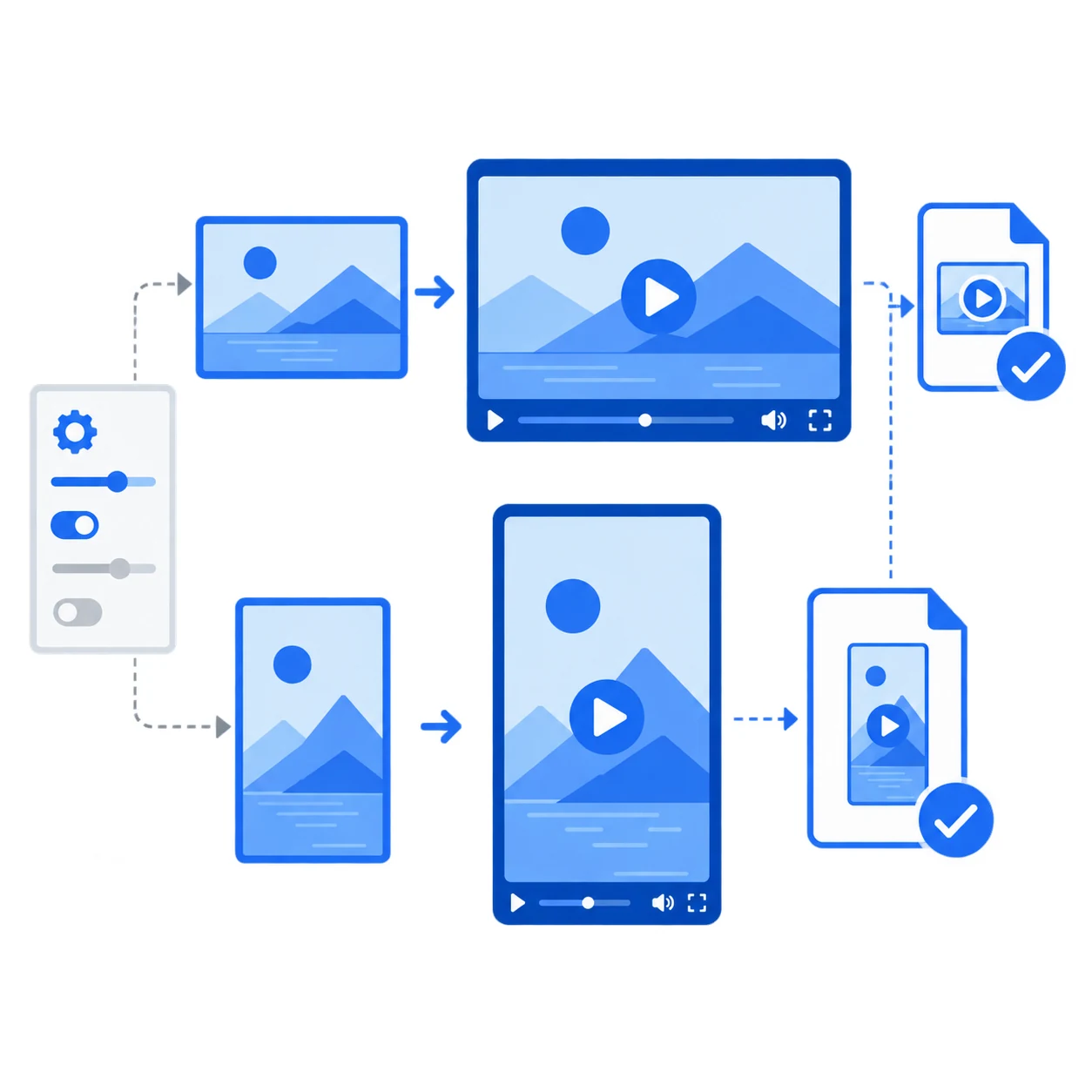
영상 단계가 아니라 이미지 단계입니다. 이미지 생성 프롬프트의 맨 끝에 16 대 9를 적으면 가로 이미지가 만들어지고, 아무것도 적지 않거나 9 대 16을 적으면 세로 이미지가 나옵니다. 비율은 설정 화면이 아니라 프롬프트 마지막 한 줄로 지정되는 셈이죠.
시작 프레임이란 영상 생성 도구가 첫 장면으로 삼는 이미지 한 장입니다. 이 한 장이 화면의 가로세로를 들고 들어가기 때문에, 비율을 정하는 일이 영상 작업이 아니라 이미지 작업으로 옮겨갑니다. 이미지는 이미지 생성 도구에서 만들고 영상은 영상 생성 도구에서 만들되, 그 사이를 한 장의 이미지가 잇는 구조죠.
한 장을 만들었다고 거기서 끝은 아닙니다. 이미지 전체를 다시 뽑지 않고 바꾸고 싶은 영역만 지정해 이 공을 농구공으로 바꿔 달라는 식으로 지시하면, 나머지는 그대로 둔 채 선택한 부분만 바뀝니다. 시작 프레임 한 장을 여러 벌로 굴릴 수 있다는 뜻이죠.
저희가 이 순서에 덧붙여 쓰는 원칙은 하나입니다. 도구를 열면 비율 항목이 있는지부터 확인하고, 없다면 이미지 단계에서 같은 프롬프트에 비율만 바꿔 가로 한 장과 세로 한 장을 함께 뽑아 둡니다. 인물이 들어가는 소재라면 생성 전에 인물을 고정하는 순서를 이 칸에서 같이 처리해 두는 편이 낫죠.
만들어 둔 가로 이미지를 영상에 어떻게 물리나요?
영상 생성 메뉴의 시작·종료 프레임 항목에서 시작 프레임 자리를 고르고, 미리 만들어 둔 가로 이미지를 올려 적용합니다. 선택 창의 업로드 버튼으로 파일을 올린 뒤 썸네일을 클릭하고 동영상에 추가를 누르면 되죠.
프롬프트의 역할도 여기서 달라집니다. 장면 묘사는 이미 이미지가 담고 있으니 프롬프트에는 움직임만 남깁니다. 두 사람이 화보처럼 자신감 있게 걸어온다 정도의 한 줄이면 충분하죠. 배경과 인물, 조명과 색감을 문장으로 다시 설명할 필요가 없어집니다.
그래서 이 방식은 비율 문제만 푸는 것이 아닙니다. 결과가 마음에 들지 않을 때 어디를 고쳐야 하는지도 함께 갈리죠. 화면 구성이 문제면 이미지를, 움직임이 문제면 프롬프트를 손보면 됩니다. 원인을 짚지 못한 채 같은 조건으로 다시 뽑는 일이 여기서 끊어지고, 재생성은 사고가 아니라 선택이 됩니다.
고칠 자리가 갈리면 같은 버튼을 반복해 누르는 일이 줄어듭니다. 어디가 틀렸는지 모르는 상태에서만 재생성이 늘어나기 때문이죠. 값이 안 드는 칸에서 확인하기를 함께 두시면, 되돌릴 일이 값이 드는 마지막 칸까지 내려오지 않습니다.
생성 버튼을 누르기 전에 확인할 값은 무엇인가요?
해상도입니다. 기본 설정 그대로 생성하면 480p로 잡히는 도구가 있어, 조금 더 선명한 결과가 필요하다면 고급 설정을 열어 720p로 올려 두는 편이 좋습니다. 만들고 나서 알게 되면 같은 것을 처음부터 다시 만들어야 하죠.
기본값이 가장 좋은 값은 아닙니다. 클릭 몇 번으로 영상이 나오다 보니 설정을 훑는 단계는 자연스럽게 건너뛰게 되죠. 그런데 생성 한 번에 드는 대기 시간을 생각하면, 시작 전에 쓰는 10초가 훨씬 쌉니다.
다시 만드는 일이 왜 비싼지는 요금 구조를 보면 분명해집니다. 영상 생성의 과금 단위는 도구 제공사의 공식 요금표에 적혀 있고(Google Cloud Vertex AI 생성형 AI 요금표), 같은 컷을 두 번 뽑으면 그 단위가 두 번 계산됩니다. 무료 범위 안에서 쓰시더라도 하루에 쓸 수 있는 횟수가 줄어드는 것은 같죠.
도구의 기능과 무료 제공 범위는 시점에 따라 달라집니다. 어제까지 있던 메뉴가 오늘은 보이지 않는 일도 드물지 않죠. 그러니 특정 화면의 버튼 위치를 외우기보다 비율은 시작 프레임으로, 해상도는 생성 전에라는 원리만 기억해 두시는 편이 오래갑니다.
결과가 세로로 보이면 실패한 걸까요?
미리보기만 보고 판단하지 않는 편이 좋습니다. 생성 직후 미리보기 화면에서는 세로 영상처럼 보이더라도, 영상을 클릭해 열어 보면 실제 파일은 가로 비율로 정상 생성돼 있는 경우가 있습니다. 확인은 미리보기가 아니라 결과 파일에서 하죠.
차이를 모르면 멀쩡한 결과물을 버리게 됩니다. 화면 한 장만 보고 또 세로로 나왔다고 판단해 지운 뒤 다시 만들면, 시간과 생성 횟수를 그냥 태우는 셈이죠.
판정 기준을 파일로 옮겨 두는 습관은 비율에만 쓰이지 않습니다. 결과물을 초안으로 다루는 순서에서도 규격과 깨짐을 먼저 보는 자리가 따로 있죠. 실행이 성공한 것과 그대로 쓸 수 있는 것은 다릅니다.
값어치 있는 부분은 화려한 결과물이 아니라 확인하는 순서입니다. 아래 세 지점만 잡아 두면 같은 소재를 두 번 만드는 일이 줄어듭니다.
| 시점 | 확인할 것 | 놓치면 |
|---|---|---|
| 이미지 생성 전 | 프롬프트 끝의 비율 한 줄 | 세로 이미지만 남습니다 |
| 영상 생성 전 | 고급 설정의 해상도 | 480p로 다시 만들게 됩니다 |
| 생성 직후 | 미리보기 말고 결과 파일 | 멀쩡한 결과물을 버립니다 |
생성한 화면과 촬영본은 각각 어디에 쓰나요?
역할이 다릅니다. 생성한 화면은 본편을 대체하는 자리가 아니라 삽입 컷·오프닝·배경 화면으로 쓰이고, 사람이 말하는 본편과 거기서 잘라낼 숏폼은 여전히 촬영본에서 나옵니다. 구분을 정해 두지 않으면 도구를 늘려도 콘텐츠는 늘지 않죠.
발화 위주 롱폼을 만드는 크리에이터라면 이 경계가 특히 분명합니다. 강연이든 인터뷰든 설명이든, 사람이 말하는 시간 자체가 콘텐츠이고 생성 화면은 그 사이를 메우는 재료죠. 회사 계정을 맡고 계신다면 가로 광고 소재나 배너 영상 쪽에서 같은 절차를 그대로 쓰실 수 있습니다. 배포처가 갈리면 같은 장면도 가로 한 벌과 세로 한 벌로 필요해지죠.
반대쪽 갈래도 짚어 두겠습니다. 이미 촬영해 둔 롱폼에서 쓸 만한 구간을 골라 9 대 16 세로 숏폼으로 돌려주는 도구로는 ENLIT 같은 서비스가 쓰이고, 저희가 다루는 시작점은 생성 화면이 아니라 촬영본입니다. 새로 만들어 내는 쪽과 있는 것에서 골라내는 쪽은 다루는 재료가 처음부터 다르죠.
두 갈래를 섞지 않으면 판단이 빨라집니다. 없는 장면이 필요하면 생성 쪽으로, 이미 찍어 둔 말이 필요하면 재가공 쪽으로 보내면 되죠. 도구를 고르는 기준은 기능 목록이 아니라 지금 손에 있는 재료입니다.
한눈에 비교
| 구분 | 도구 설정에서 비율을 찾는 순서 | 시작 프레임으로 비율을 정하는 순서 |
|---|---|---|
| 첫 동작 | 영상 생성 화면에서 비율 항목을 찾음 | 올릴 자리를 정하고 이미지부터 만듦 |
| 비율 지정 위치 | 영상 설정 메뉴 | 이미지 생성 프롬프트 마지막 한 줄 |
| 항목이 없을 때 | 도구를 갈아타거나 세로로 포기 | 가로 이미지를 시작 프레임에 넣어 해결 |
| 프롬프트의 역할 | 장면과 움직임을 한꺼번에 설명 | 움직임만 서술 |
| 결과가 어긋날 때 | 어디를 고칠지 불분명 | 구성은 이미지, 움직임은 프롬프트 |
오늘 바로 적용한다면
- 생성 도구를 열기 전에 이번 소재를 어디에 올릴지부터 적고, 그 자리에 맞는 비율을 먼저 정합니다
- 이미지 생성 프롬프트 맨 끝에 비율 한 줄을 붙이고, 배포처가 둘이면 가로 한 장과 세로 한 장을 함께 뽑아 둡니다
- 영상 생성 메뉴의 시작 프레임 자리에 만들어 둔 이미지를 올리고, 프롬프트에는 움직임만 남깁니다
- 생성 버튼을 누르기 전에 고급 설정을 열어 해상도가 기본값 그대로인지 확인합니다
- 결과가 세로로 보이면 지우기 전에 파일을 열어 실제 비율부터 확인합니다
자주 묻는 질문
비율 항목이 없는 도구에서도 가로 영상을 만들 수 있나요?
만들 수 있습니다. 원하는 비율로 먼저 만든 이미지를 영상의 시작 프레임에 넣으면 결과물이 그 비율을 따라옵니다. 비율을 고르는 자리가 영상 설정 화면에만 있는 것은 아니라서, 항목이 보이지 않는다고 도구를 갈아탈 필요는 없죠.
시작 프레임을 넣으면 프롬프트는 어떻게 쓰나요?
움직임만 적습니다. 배경·인물·조명·색감 같은 장면 묘사는 이미지가 이미 담고 있으니 문장으로 다시 설명할 필요가 없죠. 두 사람이 화보처럼 자신감 있게 걸어온다 정도의 한 줄이면 충분하고, 결과가 어긋났을 때도 구성은 이미지에서 움직임은 프롬프트에서 고치면 됩니다.
생성한 영상이 세로로 보이는데 다시 만들어야 하나요?
다시 만들기 전에 파일부터 열어 보시면 됩니다. 생성 직후 미리보기 화면에서는 세로처럼 보이더라도 실제 파일은 가로로 정상 생성돼 있는 경우가 있습니다. 미리보기 한 장만 보고 지우면 멀쩡한 결과물과 남은 생성 횟수를 함께 버리게 되죠.