자막 서식 한 번에 끝내는 법, 트랙 스타일 활용
자막 수백 줄을 하나씩 맞추는 대신, 첫 캡션 서식을 트랙 스타일로 저장해 나머지 캡션에 한 번에 적용하는 프리미어 프로 작업 순서를 정리했습니다.
3줄 요약
- 자막 작업의 병목은 텍스트를 만드는 과정이 아니라 캡션마다 서식을 맞추는 과정에 있습니다.
- 첫 캡션 하나만 폰트·위치·크기·배경까지 완성한 뒤 트랙 스타일로 저장하면, 같은 트랙의 나머지 캡션 서식도 함께 바뀝니다.
- 서식이 한 번에 통일되고 나면 남는 작업은 오탈자를 확인하는 글자 수정뿐입니다.
강연이나 인터뷰 같은 발화 위주 롱폼을 편집할 때는 자막 줄 수가 금방 수백 개를 넘습니다. 캡션마다 폰트와 배경을 손으로 맞추면 자막 작업에 쓰는 시간이 줄 수만큼 그대로 늘어나고, 롱폼 한 편을 숏폼 여러 개로 반복해 뽑는 채널에서는 이 시간이 편집 전체 일정을 밀어냅니다.
이 병목을 끊는 지점은 자막을 더 빨리 치는 기술이 아니라 서식을 적용하는 범위에 있습니다. 첫 번째 캡션 하나만 완성한 뒤 그 설정을 트랙 전체에 한 번에 퍼뜨리면, 나머지 작업은 오탈자를 확인하는 글자 수정으로 좁혀집니다.
ENLIT은 롱폼 촬영본을 업로드하면 AI가 분석해 자막을 포함한 숏폼으로 자동 변환하는 서비스입니다. 직접 편집하는 채널이든 이 자동화를 쓰는 채널이든, 원본 자막 서식을 캡션 하나로 설계해두는 판단 기준은 똑같이 적용됩니다.
자막 줄 수가 많아질수록 왜 작업 시간이 늘어날까요?
자막 작업에서 시간이 늘어나는 지점은 텍스트를 만드는 과정이 아니라 캡션 하나하나의 서식을 맞추는 과정입니다. 받아쓰기 기능은 발화를 텍스트로 한 번에 바꿔주지만, 폰트와 크기, 배경은 캡션마다 손으로 맞춰야 해서 줄 수만큼 작업 시간이 그대로 늘어납니다.
컷 편집과 음악·효과음 작업을 먼저 마친 뒤에야 자막 단계로 넘어가는 편집 순서도 이 지점을 보여줍니다. 영상이 1차로 완성된 다음에야 자막을 넣기 시작하는 순서인데, 자막 음악 맞추는 편집 순서에서도 짚었듯 자막은 별도의 공정으로 다뤄야 비용이 드러나는 작업입니다.
캡션을 수동으로 다루던 방식에서는 완성한 캡션 하나를 복사해 자리마다 붙여넣고 글자만 고치는 방법을 썼습니다. 캡션이 수십 줄이면 버틸 만하지만, 수백 줄이 되면 이 방식도 줄 수만큼 그대로 반복됩니다.
이 비용은 영상 한 편에서 끝나지 않습니다. 롱폼 한 편을 숏폼 여러 개로 나눠 반복해서 뽑는 채널이라면, 같은 서식 작업을 매번 처음부터 다시 거쳐야 해서 편집자가 자막에만 쓰는 시간이 영상 개수만큼 그대로 누적됩니다.
자동 자막으로 텍스트는 어떻게 한 번에 만들 수 있나요?
자동 자막으로 텍스트를 한 번에 만드는 절차는 네 단계로 나뉩니다. 효과 컨트롤 옆의 텍스트 패널에서 받아쓰기 시퀀스를 실행하면 발화가 텍스트로 변환되고, 캡션 만들기 버튼을 눌러야 비로소 캡션 트랙이 생깁니다. 변환만으로는 아직 자막이 아니라는 점이 핵심입니다.
- 텍스트 패널을 열고 받아쓰기 시퀀스를 실행합니다.
- 언어 목록에서 한국어를 선택합니다. 기본값을 그대로 두면 결과가 어긋날 수 있는 지점입니다.
- 변환이 끝나면 캡션 만들기(CC) 버튼을 눌러 캡션 트랙을 만듭니다.
- 줄 수는 한 줄로 두고 만들기를 누르면 타임라인에 자막이 올라옵니다.
받아쓰기로 만들어진 텍스트는 발화를 그대로 옮긴 상태라 오탈자나 띄어쓰기가 섞여 있을 수 있습니다. 캡션 만들기를 누르기 전에 텍스트 패널에서 한 번 훑어보면, 캡션 트랙이 생긴 뒤에 글자를 고치는 번거로움을 줄일 수 있습니다.
받아쓰기·캡션 만들기 메뉴의 이름과 위치는 버전마다 달라질 수 있으니, 지금 쓰고 계신 버전 화면에서 한 번 대조해보시는 편이 안전하죠. Adobe의 공식 도움말도 받아쓰기와 캡션 생성 절차를 자막 만들기 가이드로 안내합니다.
첫 캡션 하나는 어떤 순서로 자막바까지 완성하나요?
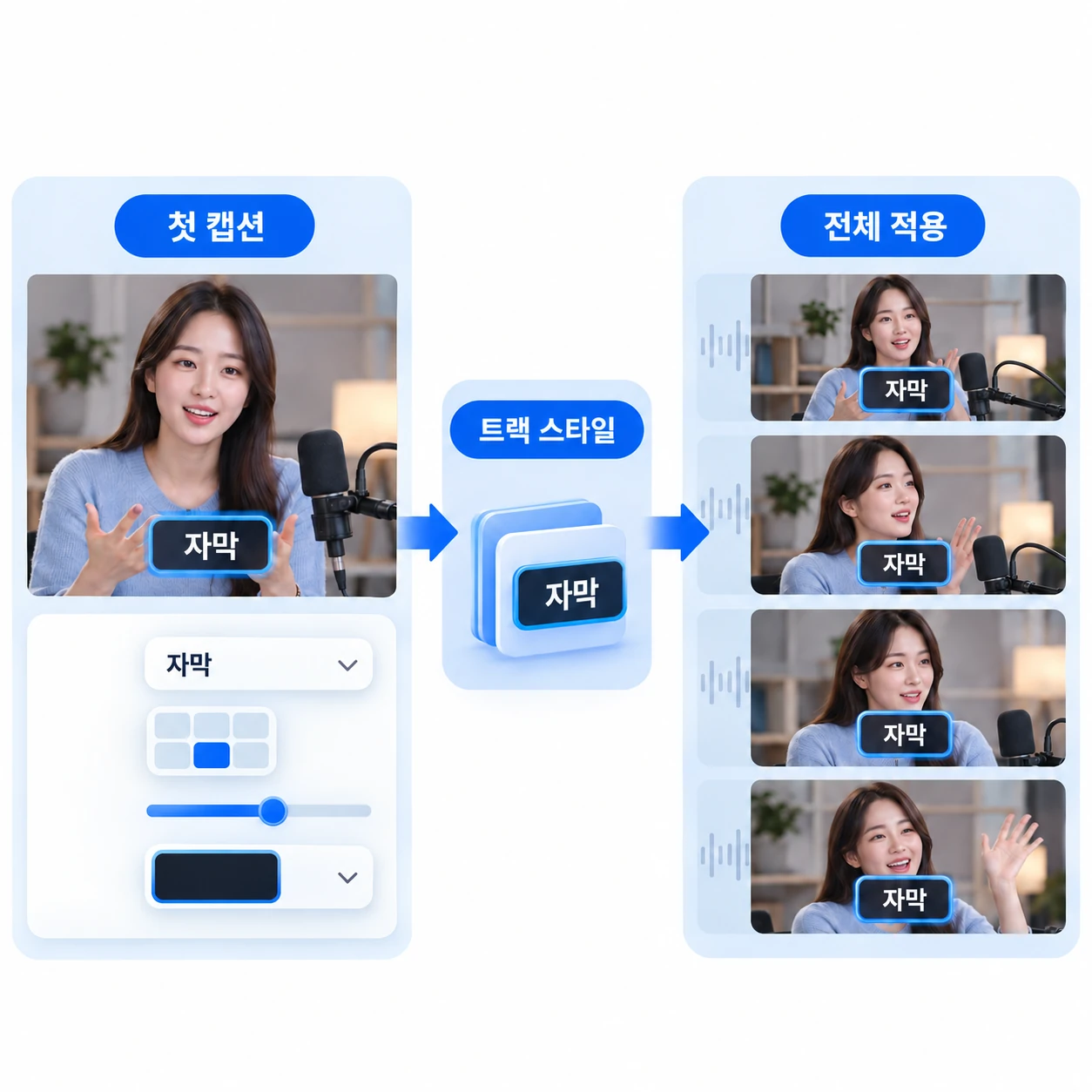
첫 캡션의 서식은 타임라인이 아니라 기본 그래픽 패널에서 손보는 편이 편합니다. 창 메뉴에서 이 패널을 열고 폰트, 위치, 글자 크기, 배경을 순서대로 조정하면 자막바 하나가 완성됩니다.
- 폰트 — 평소 자주 쓰는 폰트로 바꿉니다.
- 위치 — 자막을 약간 위로 올립니다.
- 글자 크기 — 조금 더 크게 키웁니다.
- 배경 — 어두운 영역을 끄고 배경을 켜 테두리 같은 형태를 만듭니다.
배경은 세부 항목 네 가지를 순서대로 맞춰야 모양이 잡힙니다.
| 순서 | 항목 | 조정 내용 |
|---|---|---|
| 1 | 색 | 검은색으로 변경 |
| 2 | 불투명도 | 85로 설정 |
| 3 | 테두리 크기 | 자막 둘레 여백 조정 |
| 4 | 모서리 둥글기 | 모서리를 둥글게 처리 |
다만 폰트는 쓰는 PC마다 설치 상태가 달라서, 특정 이름을 고집하기보다 평소 본인이 쓰는 폰트 수준으로 생각하시는 편이 안전하죠.
기본 그래픽 패널에서 조정한 값은 저장 버튼을 따로 누르지 않아도 캡션에 바로 반영되므로, 항목을 하나씩 바꿔보면서 자막바가 영상 위에서 어떻게 보이는지 바로 확인할 수 있습니다. 네 항목을 전부 끝낸 뒤에는 재생 화면에서 실제 영상과 겹쳐 보이는 위치까지 한 번 확인해두는 편이 좋습니다.
트랙 스타일로 저장하면 나머지 자막은 어떻게 바뀌나요?
트랙 스타일이란 하나의 캡션에 완성한 서식을 캡션 트랙 전체에 동시에 적용하는 저장 단위입니다. 지금까지 맞춘 서식은 첫 번째 캡션 하나에만 적용된 상태인데, 왼쪽 상단의 트랙 스타일에서 스타일 만들기를 누르고 확인을 누르면 같은 트랙에 있는 나머지 캡션 서식도 한 번에 바뀝니다.
저장하고 나면 뒤따르는 캡션 서식도 함께 바뀐 것을 확인할 수 있습니다. 여기서부터는 서식을 다시 건드릴 일이 사라지고, 남는 일은 오탈자가 있는지 글자만 확인하는 것으로 좁혀집니다.
트랙 스타일은 한 번 저장한 뒤에도 다시 열어 고칠 수 있습니다. 서식을 바꾸고 싶으면 캡션 하나를 다시 수정한 뒤 같은 트랙 스타일에 덮어씌우면, 이미 만들어둔 나머지 캡션까지 새 서식으로 다시 바뀝니다. 캡션을 하나씩 복사해 붙여넣던 방식과 달리, 수정이 필요한 시점에도 처음부터 다시 작업할 필요가 없다는 뜻입니다.
트랙 스타일로 서식을 통일한 뒤에도 전환 효과나 프리셋을 더 넣고 싶다면 순서가 중요합니다. 자막 교정과 서식을 먼저 끝내고 캡션 그래픽 변환 순서를 맨 마지막에 두어야 자막 일괄 수정이 막히지 않습니다.
이 방식, 채널 운영과 협업에는 어떻게 연결될까요?
한 번 정한 자막 서식을 스타일로 저장해두면 다음 편집에서도 같은 모양이 재현되고, 여러 사람이 나눠 작업해도 자막 모양이 흔들리지 않습니다. 채널 단위 자막 규격을 문서 대신 스타일 파일로 관리하는 방식이 됩니다. 서식을 글로 설명하는 문서를 따로 만들 필요가 없어, 새로 합류하는 편집자에게 전달할 준비물도 그만큼 줄어듭니다.
강연·웨비나 촬영 자산을 여러 사람이 나눠 작업하는 환경에서는 이 차이가 더 분명하게 드러납니다. 스타일을 먼저 확정해 공유하면 결과물 검수가 "자막 모양이 맞나"에서 "문구가 맞나"로 좁혀집니다. 다만 공유 전에는 작업하는 PC에 같은 폰트가 설치돼 있는지부터 맞춰야 합니다. 폰트가 없으면 같은 스타일을 불러와도 모양이 달라지죠.
자막 위치를 다시 옮기며 모션까지 손봐야 하는 경우라면 자막 위치 옮겨도 모션 유지하는 전환 효과 활용법도 함께 참고할 수 있습니다.
한눈에 비교
| 자리 | 흔한 방식 | 작동하는 방식 |
|---|---|---|
| 서식 적용 범위 | 캡션마다 손으로 맞춤 | 첫 캡션 하나만 완성 후 트랙 스타일로 일괄 적용 |
| 수정 범위 | 줄 수만큼 반복 작업 | 트랙 스타일 재적용으로 전체 갱신 |
| 자동 자막 변환 | 받아쓰기만 실행하고 끝 | 받아쓰기 후 캡션 만들기까지 실행해야 트랙 생성 |
| 협업 검수 | 자막 모양과 문구를 함께 확인 | 스타일 공유로 모양은 고정, 문구만 확인 |
| 폰트 공유 | 전달받은 파일만 확인 | 작업 PC의 폰트 설치 여부까지 확인 |
오늘 바로 적용한다면
- 받아쓰기 시퀀스 실행 후 캡션 만들기까지 눌러 캡션 트랙을 만듭니다.
- 언어가 한국어로 설정돼 있는지 변환 전에 확인합니다.
- 첫 번째 캡션에서 폰트·위치·크기·배경 네 가지를 순서대로 완성합니다.
- 트랙 스타일에서 스타일 만들기를 눌러 나머지 캡션에 서식을 한 번에 적용합니다.
- 협업 전에는 작업 PC마다 같은 폰트가 설치돼 있는지 확인합니다.
자주 묻는 질문
자막 작업에서 시간이 가장 많이 드는 지점은 어디인가요?
자막 작업에서 시간이 가장 많이 드는 지점은 캡션 하나하나의 서식을 맞추는 과정입니다. 텍스트는 받아쓰기로 한 번에 변환되지만, 폰트와 크기, 배경은 캡션마다 손으로 조정해야 해서 줄 수만큼 시간이 늘어납니다. 첫 캡션 하나만 완성해 트랙 스타일로 저장하면 이 반복 작업이 사라집니다.
트랙 스타일은 이미 만들어진 캡션에도 적용되나요?
네, 적용됩니다. 트랙 스타일에서 스타일 만들기를 누르면 같은 트랙 안에 이미 생성돼 있던 나머지 캡션의 서식도 한 번에 바뀝니다. 새로 만드는 캡션에만 적용되는 기능이 아니라, 기존 캡션까지 포함해 트랙 전체의 서식을 통일하는 기능입니다.
스타일 파일을 다른 편집자와 공유하려면 무엇부터 확인해야 하나요?
스타일 파일을 공유하기 전에는 작업하는 PC에 같은 폰트가 설치돼 있는지부터 확인해야 합니다. 폰트가 없으면 같은 스타일을 불러와도 자막 모양이 다르게 나타납니다. 폰트까지 맞춘 뒤에 스타일을 공유하면 결과물 검수가 자막 모양 확인에서 문구 확인으로 좁혀집니다.