음악 길이 안 맞을 때, 클립 늘리지 않고 값을 입력하는 법
영상보다 짧은 배경음악은 Premiere Pro 리믹스로 목표 길이에 가깝게 재배열할 수 있습니다. 일반 트리밍·속도 변경과의 차이, 목표 길이 오차, 접합부 청취와 세그먼트 조정 순서를 정리했습니다.
3줄 요약
- 영상은 길고 음악은 짧은 상황에서 흔히 쓰는 선택지는 곡 추가, 같은 곡 반복, 무음 처리 셋뿐입니다.
- 리믹스의
대상 지속 시간에 목표 길이를 입력하면 음악이 그 길이에 가깝게 재배열됩니다. 실제 결과 길이도 확인합니다.- 타임라인의 편집 지점 전후를 듣고, 어색하면
커스터마이즈의 세그먼트 값 등을 조정합니다.
컷 편집과 자막 작업을 마치고 배경음악을 얹는 순간, 영상과 음악의 길이가 어긋나 있다는 걸 알게 되는 일이 반복됩니다. 영상은 10분이 넘는데 음악은 3분짜리인 상황이 대표적입니다. 발화 중심의 롱폼을 정기적으로 만드는 사람일수록 이 문제를 더 자주 마주치고, 매번 비슷한 방식으로 시간을 씁니다.
음악을 마지막에 얹는 순서로 작업을 해도 이 결정 자체는 사라지지 않습니다. 곡을 하나 더 얹을지, 같은 곡을 반복할지, 음악 없이 내보낼지 고민하는 시간이 길어지기 때문입니다. 조작 지점을 클립 끝이 아니라 목표 길이 값으로 옮기면, 길이를 맞추는 작업이 맞을 때까지 자르고 붙이는 작업에서 값 하나 입력하고 판단 한 번 하는 작업으로 바뀝니다.
영상은 길고 음악은 짧을 때, 보통 어떤 선택을 하게 될까요?
실무에서 쓰는 선택지는 대체로 셋입니다. 두 번째 곡을 붙이거나, 같은 곡을 반복해 이어 붙이거나, 음악 없이 내보내는 것이죠. 세 선택 모두 어느 하나는 포기해야 합니다. 두 번째 곡을 붙이면 전체 곡이 주던 분위기가 중간에서 끊기고, 같은 곡을 반복하면 이어 붙인 자리의 이음새가 들리고, 음악을 빼면 영상 자체가 밋밋해집니다.
두 번째 곡을 고르는 기준 자체는 감정 한 단어로 곡을 고르는 순서에서 다루는 선택과 같습니다. 다만 이 글이 짚는 지점은 곡을 고르는 기준이 아니라, 고른 곡의 길이가 영상과 안 맞을 때 무엇을 조작하느냐입니다. 곡은 맞게 골랐는데 길이만 모자란 경우에는 선곡을 다시 고민할 필요가 없습니다.
이 중 어느 것도 모든 조건을 만족하진 않습니다. 이 상황에서 실제로 소모되는 시간은 조작 시간이 아니라 결정 시간입니다. 세 선택지 중 무엇을 고를지 고민하는 동안 작업은 멈춰 있고, 목표 길이를 입력하면 끝난다는 걸 알고 있으면 그 고민 자체가 사라집니다. 두 번째 곡을 쓸지 반복할지 무음으로 갈지 매번 다시 재는 대신, 조작 지점 자체를 바꾸면 이 판단을 영상마다 새로 할 필요가 없어집니다.
클립 끝을 늘리면 왜 음악이 어색해질까요?
일반 트리밍으로 클립 끝을 드래그하는 동작은 원본에서 사용할 범위를 바꾸며, 그 자체로 재생 속도를 바꾸지는 않습니다. 반면 Rate Stretch(속도 조정) 도구는 길이에 맞춰 속도를 바꿉니다. Adobe의 파형 편집 안내도 두 동작을 구분합니다.
속도를 바꿔 음악을 늘리면 템포가 달라져 원래 느낌과 어긋날 수 있습니다. 음정은 설정에 따라 유지할 수 있으므로, 속도 변경이 언제나 음정 변화까지 뜻하는 것은 아닙니다. Speed/Duration 공식 안내는 Maintain audio pitch 옵션을 설명합니다.
결과물을 외부에 공개하는 사람에게는 이 이질감이 작은 문제가 아닙니다. 같은 곡을 반복해 붙인 자리의 이음새나 느려진 음악의 어색함은 시청자가 영상 내용보다 먼저 알아채는 구간 중 하나이기 때문입니다. 그래서 조작 지점 자체를 바꾸는 쪽이 더 나은 방향입니다. 길이를 맞추는 문제는 무엇을 포기할지 고르는 문제가 아니라, 조작 지점을 클립 끝에 두는지 다른 값에 두는지의 문제입니다. 같은 음악이라도 조작 지점에 따라 결과는 달라집니다.
그러면 조작 지점을 어디로 옮겨야 할까요?
속도를 늘이기보다 리믹스의 목표 길이를 입력해 음악을 재배열하는 방법입니다. Premiere Pro 리믹스의 대상 지속 시간은 근사 목표이며, 실제 결과 길이가 입력한 값과 일치하지 않을 수 있습니다. Adobe의 리믹스 고려 사항은 목표 길이에서 5초 이내, 보통 1초 이내의 결과를 설명합니다. 길이 입력 후 실제 길이와 접합부를 확인해야 합니다.
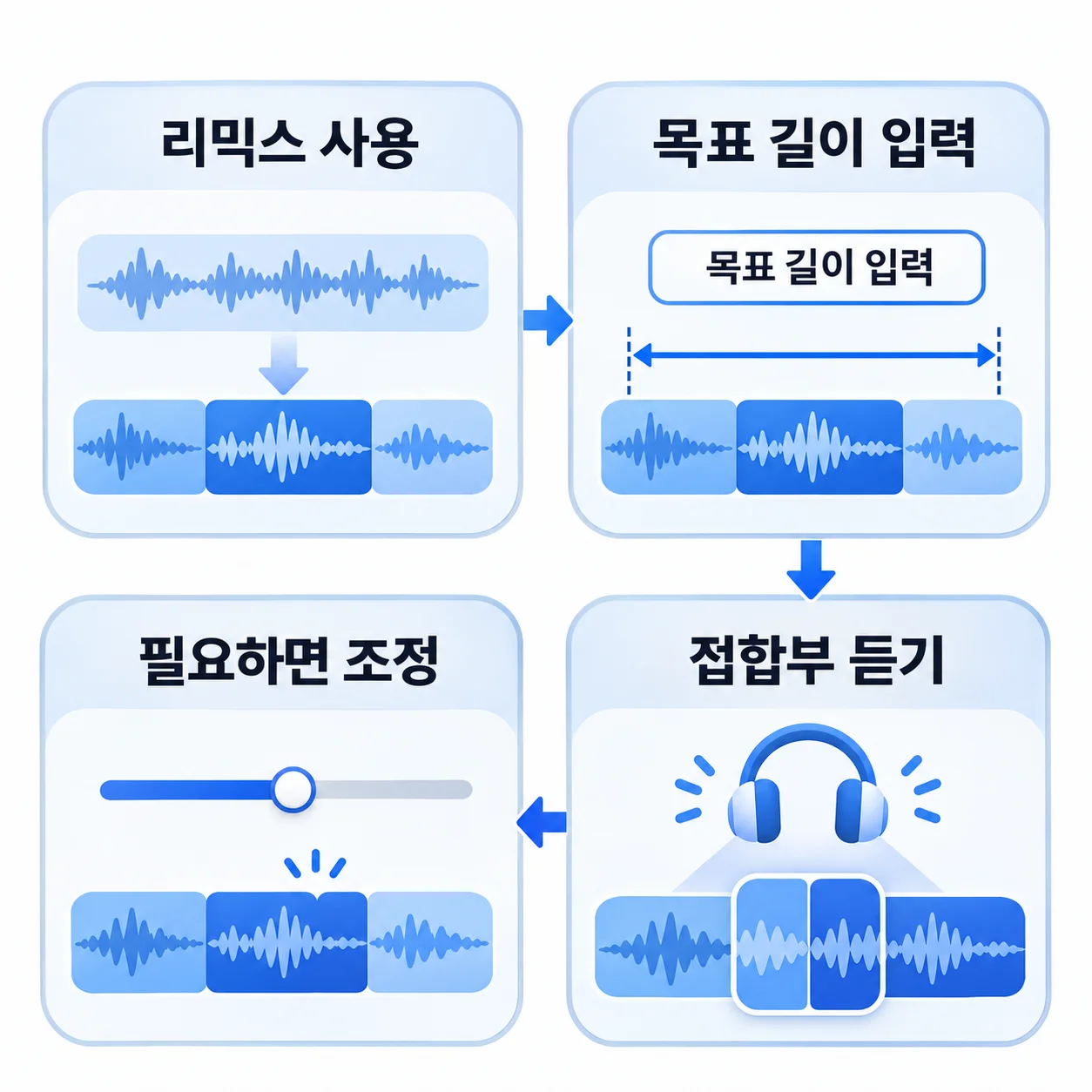
실행 순서는 세 단계입니다.
- 타임라인의 음악 클립을 오른쪽 클릭한 뒤
리믹스→리믹스 사용을 선택합니다. 기본 사운드패널이 열리면, 여기서대상 지속 시간에 맞추고 싶은 길이를 입력합니다.- 재배열된 음악의 실제 길이를 확인하고, 타임라인에 표시된 편집 지점을 듣습니다.
목표 길이를 입력한 뒤에도 결과가 영상에 맞는지 확인하고 필요하면 조정합니다.
메뉴 이름과 위치는 쓰는 환경이나 버전에 따라 조금씩 다를 수 있으니, 화면에서 비슷한 이름을 찾아보는 정도로 접근하는 게 안전하죠.
늘어난 구간, 그대로 믿고 써도 될까요?
리믹스 결과는 확인한 뒤 사용합니다. 타임라인의 지그재그 표시는 단순히 길어진 구간 전체가 아니라 자동 편집이 이루어진 접합 지점을 알려 줍니다.
표시된 지점보다 조금 앞에서 재생해 연결이 자연스러운지 듣습니다. 최종 출력 전에는 음악의 시작·끝, 영상 종료 시점, 말소리와의 음량 균형도 함께 확인합니다. 접합부 표시가 있다고 다른 부분의 검수가 불필요해지는 것은 아닙니다.
이 확인 과정은 리믹스를 못 믿어서 거치는 단계가 아닙니다. 어디를 손봤는지 알고 있어야, 결과가 마음에 들지 않을 때 어느 지점을 다시 조정할지도 바로 판단할 수 있습니다. 확인 없이 그대로 내보내면 어색한 지점을 발견했을 때 처음부터 다시 들으며 찾아야 하므로, 오히려 시간이 더 걸립니다. 늘어난 구간이 한눈에 보인다는 것은, 수정이 필요한 범위가 처음부터 좁게 정해져 있다는 뜻이기도 합니다.
결과가 어색하게 들리면 어떻게 조정하나요?
커스터마이즈에서 세그먼트 숫자를 조절하면 됩니다. 숫자를 올리면 곡을 더 잘게 쪼개서 늘리고, 숫자를 내리면 더 큰 덩어리로 쪼개서 늘립니다. 세그먼트가 잘게 나뉠수록 이어 붙이는 지점이 많아지고, 크게 나뉠수록 이어 붙이는 지점은 줄지만 한 번에 늘어나는 구간의 길이는 길어집니다.
이 방향을 알고 있으면 값을 무작위로 바꿔보며 헤매는 시간이 사라집니다. 어색하게 들리는 지점이 있으면 숫자를 한쪽으로 움직여 보고, 다시 그 구간만 들어보면 됩니다. 한 번에 정확한 값을 맞히지 못해도 괜찮습니다. 늘어난 구간이 타임라인에 표시되는 덕분에, 값을 바꿀 때마다 같은 자리만 다시 들으며 비교할 수 있습니다.
세그먼트는 편집 지점 수와 크로스페이드 구성에 영향을 줍니다. 조정 뒤 다시 듣고, 원하는 결과가 나오지 않으면 다른 리믹스 변형이나 수동 편집도 검토합니다. 한 값만 바꾸면 언제나 해결된다고 보장되지는 않습니다.
이 사고방식, 다른 편집 환경에서도 통할까요?
리믹스 기능 자체는 Premiere Pro 안에서만 동작하는 절차입니다. 그런데 그 사고방식까지 이 프로그램에만 묶여 있지는 않습니다. 길이를 맞추는 조작 지점을 클립 끝이 아니라 목표 길이 값으로 옮긴다는 접근은 어떤 편집 환경을 쓰든 그대로 가져갈 수 있습니다.
이 효용은 영상 길이가 길어질수록 커집니다. 숏폼 한 편은 음원 하나로 충분히 덮이지만, 발화 중심의 롱폼은 음원 하나로 끝까지 덮이지 않는 경우가 많기 때문입니다. 강연이나 웨비나 촬영본을 편집해 내보낼 때도 마찬가지입니다. 사내에서 승인된 음원 풀은 보통 넓지 않아서, 쓸 수 있는 곡 몇 개로 매번 길이를 맞춰야 하는 상황이 반복됩니다.
음악을 어떤 순서로 타임라인에 놓을지는 음악을 먼저 까는 순서에서 다루는 선택입니다. 이 글이 짚는 지점은 그 다음 단계, 즉 이미 올려놓은 음악의 길이를 영상에 맞추는 조작입니다.
롱폼 촬영본에서 쓸 구간을 골라내는 작업과 길이를 맞추는 마감 작업은 같은 편집 흐름의 앞뒤에 있습니다. 숏폼 재가공 여덟 단계에서 다루는 것처럼 반복되는 작업을 칸으로 나눠두면, 이 마감 자리도 매번 다시 판단하지 않고 고정된 절차로 처리할 수 있습니다.
ENLIT은 롱폼 촬영본에서 쓸 구간을 AI가 골라 돌려주는 서비스입니다. 골라낸 구간을 내보낸 뒤에 남는 마감 작업에서, 이번처럼 조작 지점을 바꾸는 선택이 반복되는 시간을 줄여줍니다.
한눈에 비교
| 선택지 | 감수해야 하는 것 |
|---|---|
| 두 번째 곡 추가 | 분위기가 중간에 바뀜 |
| 같은 곡 반복 재생 | 이어붙인 이음새가 들림 |
| 음악 없이 내보내기 | 영상이 밋밋해짐 |
| 목표 길이 값 입력(리믹스) | 음악 재배열 후 실제 길이와 접합부를 확인해야 함 |
오늘 바로 적용한다면
- 음악 클립 길이가 영상보다 짧은지 먼저 확인합니다.
- 클립 끝을 드래그하지 않고, 음악 클립을 오른쪽 클릭해
리믹스→리믹스 사용을 켭니다. -
기본 사운드패널의대상 지속 시간에 맞출 길이 값을 입력합니다. - 실제 결과 길이를 확인하고, 타임라인에 표시된 접합 지점의 전후를 들어봅니다.
- 최종 출력 전 음악의 시작·끝과 말소리의 음량 균형을 확인합니다.
- 어색하면
커스터마이즈의 세그먼트 숫자를 올리거나 내려 다시 맞춥니다.
자주 묻는 질문
리믹스 기능은 Premiere Pro에서만 쓸 수 있나요?
네, 리믹스 기능 자체는 Premiere Pro 안에서만 동작합니다. 다만 길이를 맞추는 조작 지점을 클립 끝이 아니라 목표 길이 값으로 옮긴다는 사고방식은 다른 편집 프로그램에서도 비슷한 기능을 찾아 그대로 적용할 수 있습니다.
클립을 늘리는 것과 리믹스로 늘리는 것은 무엇이 다른가요?
일반 트리밍은 사용할 범위를 바꾸고, Rate Stretch는 재생 속도를 바꿉니다. 리믹스는 음악 구간을 재배열해 목표 길이에 가깝게 맞춥니다. 리믹스도 결과가 어색할 수 있으므로 실제 길이와 접합부를 들어 확인합니다.
늘어난 음악이 어색하게 들리면 바로 다른 방법으로 바꿔야 하나요?
아닙니다. 먼저 커스터마이즈에서 세그먼트 숫자를 조절해 다시 맞출 수 있습니다. 숫자를 올리면 더 잘게, 내리면 더 큰 덩어리로 쪼개 늘어나는 지점이 달라지므로, 늘어난 구간만 다시 들어보고 판단하면 됩니다.